في عصر التكنولوجيا الحديثة، أصبح الهاتف الذكي جزءًا أساسيًا من حياتنا اليومية، سواء لمشاهدة المحتوى على شاشة أكبر، تشغيل الموسيقى عبر مكبرات الصوت، أو توصيله بالكمبيوتر لنقل البيانات. ومع ذلك، يواجه الكثيرون مشكلات في ربط الهاتف بالأجهزة المختلفة. في هذا المقال الحصري، نستعرض أبرز هذه المشاكل ونقدّم حلولاً عملية خطوة بخطوة للتغلب عليها بسهولة.
أولاً: حل مشاكل ربط الهاتف بالشاشة
1) ربط الآيفون بالتلفاز أو الشاشة
- التحقق من الإدخال الصحيح: تأكد من ضبط التلفزيون على مدخل AirPlay أو HDMI المناسب.
- الاتصال عبر الشبكة: يجب أن يكون كل من الآيفون والتلفاز متصلين بنفس شبكة Wi-Fi.
- إلغاء اتصال الأجهزة الأخرى: AirPlay يسمح بجهاز واحد فقط في نفس الوقت.
- إعادة الاقتران: بعض الشاشات الذكية تحتاج إلى إعادة إقران الهاتف يدويًا عبر الإعدادات.
- إيقاف البلوتوث: خاصية الانعكاس تعتمد على الواي فاي، لذا إيقاف البلوتوث قد يحل التداخلات.
- استخدام بدائل: إذا لم يعمل AirPlay، يمكن استخدام محوّل Lightning إلى HDMI أو تحميل تطبيقات انعكاس شاشة من متجر التطبيقات.
2) ربط الأندرويد بالشاشة
- استخدام Chromecast: عبر تطبيق Google Home يمكن مشاركة الشاشة بسهولة.
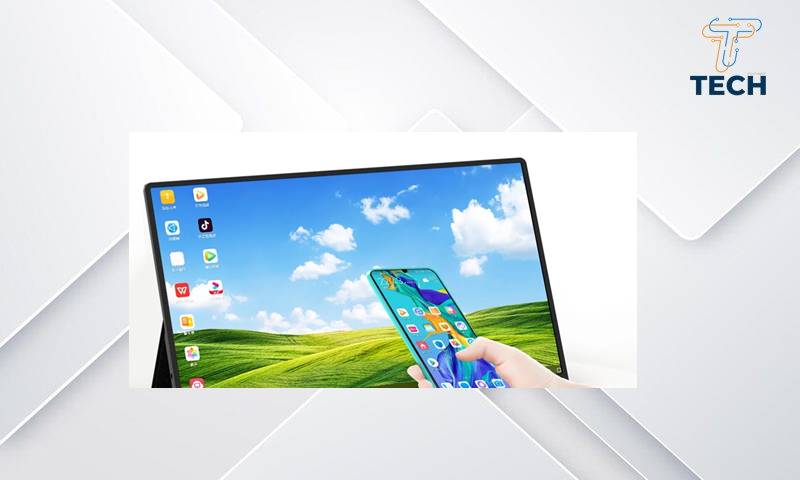
- خاصية Miracast: فعّلها في التلفاز وابحث عن خيار “العرض اللاسلكي” في هاتفك للاتصال المباشر.
- الكابلات (HDMI): يمكن استخدام محوّل USB-C إلى HDMI، ثم اختيار مدخل HDMI المناسب من التلفاز.
- نفس الشبكة: للتقنيات اللاسلكية مثل Cast أو Miracast يجب أن يكون الهاتف والتلفاز على نفس Wi-Fi.
ثانياً: حل مشاكل ربط الهاتف بمكبر الصوت
- تفعيل وضع الاقتران (Pairing Mode): ضع السماعة في وضع البحث حتى يظهر اسمها على الهاتف.
- إلغاء الأجهزة القديمة: قد تحتفظ بعض السماعات باتصال محدود، لذا احذف الأجهزة غير الضرورية.
- إعادة الاقتران: من إعدادات البلوتوث بالهاتف، اختر “نسيت الجهاز” ثم حاول إعادة الاتصال.
- التأكد من المسافة: يجب أن تكون ضمن 10 أمتار تقريبًا وبعيدًا عن أي تداخل كهربائي.
- إعادة التشغيل والتحديث: أعد تشغيل السماعة أو حدث برنامجها (Firmware) إذا توفر.
ثالثاً: حل مشاكل ربط الهاتف بالكمبيوتر
1) ربط الأندرويد بالكمبيوتر
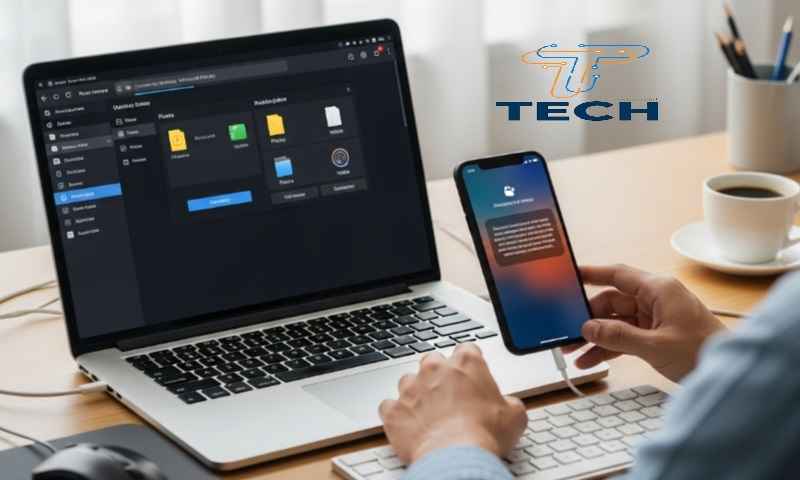
- الاتصال عبر كابل USB: استخدم كابل أصلي، ثم اختر وضع “نقل الملفات (MTP)” من الإشعارات.
- التعريفات: على نظام Windows قد تحتاج إلى تثبيت تعريفات الشركة المصنعة.
- macOS: استخدم تطبيق Android File Transfer لنقل الملفات بسهولة.
- الاتصال اللاسلكي: يمكن استخدام تطبيق “Link to Windows” أو برامج مشاركة الملفات عبر نفس الشبكة.
2) ربط الآيفون بالكمبيوتر
- على Windows: يجب تثبيت iTunes للتعرف على الهاتف. بعد التوصيل، اضغط على “Trust” في شاشة الآيفون.
- على macOS: يتم التعرف على الآيفون مباشرة عبر Finder دون الحاجة إلى iTunes.
- مشاكل الكابل: إذا لم يتعرف الكمبيوتر على الهاتف، جرّب كابل مختلف أو منفذ USB آخر.
نصائح عامة لحل مشاكل الربط
- أعد تشغيل جميع الأجهزة (الهاتف + التلفاز/السماعة/الكمبيوتر + الراوتر).
- تأكد من تحديث النظام والتطبيقات باستمرار.
- تأكد من استخدام كابلات أصلية أو عالية الجودة.
- جرّب إلغاء الاقتران ثم إعادة الاتصال من جديد.
- ضع الأجهزة في مكان قريب لتجنب ضعف الإشارة أو التداخلات.
حل مشكلة ربط الهاتف بالشاشة
سواء كنت ترغب في مشاهدة الأفلام على شاشة أكبر، الاستمتاع بالموسيقى عبر مكبر صوت خارجي، أو نقل الملفات بين الهاتف والكمبيوتر، فإن مشاكل الربط شائعة ولكنها قابلة للحل بخطوات بسيطة. باتباع الإرشادات السابقة، ستتمكن من استعادة الاتصال بسهولة وضمان تجربة سلسة مع جميع أجهزتك.
قد يهمك أيضاً: