
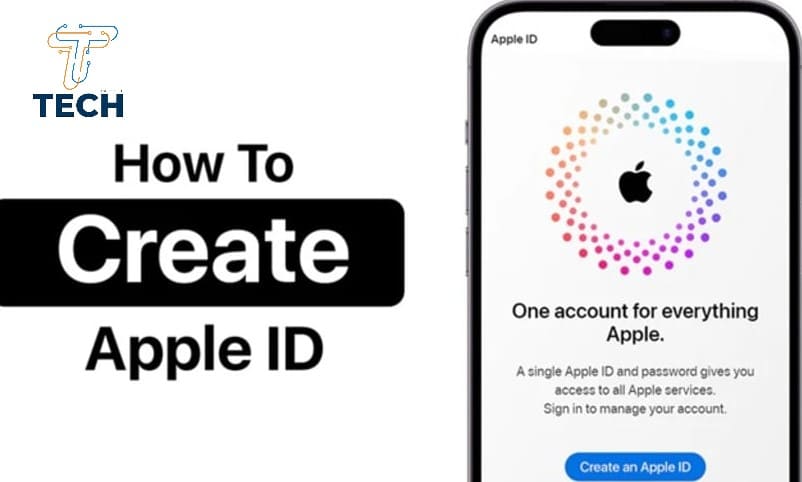
الحصول على حساب آبل أمريكي (Apple ID US) أصبح أمرًا يبحث عنه العديد من مستخدمي أجهزة iPhone وiPad، وذلك لأن متجر التطبيقات الأمريكي (App Store US) يحتوي على تطبيقات وخدمات وعروض غير متاحة في المتاجر المحلية. إنشاء حساب أمريكي يتيح لك تحميل هذه التطبيقات، الاستفادة من العروض، وحتى استخدام بطاقات هدايا آبل الأمريكية.
في هذا المقال ستتعلم خطوة بخطوة كيفية إنشاء حساب آبل أمريكي بطريقة صحيحة، مع أهم النصائح لتجنب أي مشاكل مستقبلية.
لماذا قد تحتاج إلى حساب آبل أمريكي؟
- تحميل تطبيقات غير متاحة في بلدك.
- استخدام خدمات آبل الحصرية في الولايات المتحدة مثل:
- Apple TV+ (بكامل مكتباته).
- Apple Arcade.
- Apple News.
- الاستفادة من بطاقات iTunes الأمريكية والعروض الخاصة.
- الوصول إلى تطبيقات تجريبية قبل طرحها عالميًا.
المتطلبات الأساسية لإنشاء حساب آبل أمريكي
قبل البدء، تأكد من توفر:
- جهاز iPhone أو iPad أو كمبيوتر.
- بريد إلكتروني جديد لم يُستخدم سابقًا مع Apple ID.
- اتصال إنترنت مستقر (ويفضل VPN أمريكي أثناء الإنشاء).
- عنوان أمريكي ورمز بريدي صحيح (مثال:
- العنوان: New York, NY
- الرمز البريدي: 10001).
- (اختياري) رقم هاتف أمريكي إذا كنت تريد تفعيل المصادقة الثنائية.
خطوات إنشاء حساب آبل أمريكي (Apple ID US)
تسجيل الخروج من الحساب الحالي
- على جهازك، افتح الإعدادات > [اسمك الحالي] > تسجيل الخروج.
- تأكد من حفظ نسخة احتياطية لبياناتك.
فتح صفحة إنشاء حساب جديد
- اذهب إلى صفحة Apple ID الرسمية أو افتح App Store مباشرة.
- اختر إنشاء Apple ID جديد.
إدخال البيانات الأمريكية
- اكتب اسمك الكامل وتاريخ الميلاد.
- ضع بريدًا إلكترونيًا جديدًا (مثل Gmail أو Outlook).
- اختر كلمة مرور قوية.
- حدد الولايات المتحدة (United States) كبلد.
إضافة عنوان أمريكي
- عند طلب العنوان، أدخل بيانات مثل:
- Street: 350 Fifth Avenue
- City: New York
- State: NY
- ZIP: 10001
- Phone: يمكنك كتابة رقم مثل 646-123-4567
إكمال التسجيل
- تحقق من البريد الإلكتروني عبر الرمز الذي سترسله آبل.
- إذا طُلب رقم هاتف، يمكنك تخطيه أو استخدام رقم أمريكي افتراضي.
- الآن أصبح لديك Apple ID أمريكي.
طريقة تفعيل المتجر الأمريكي على iPhone
- افتح الإعدادات > [اسمك الجديد] > iTunes & App Store.
- سجّل الدخول بالحساب الأمريكي.
- ستظهر رسالة لتأكيد البلد. اختر United States.
- وافق على الشروط والأحكام.
- اختر None كطريقة دفع (يمكنك لاحقًا إضافة بطاقة هدايا iTunes).
نصائح مهمة لضمان نجاح العملية
- لا تغيّر بلد الحساب كثيرًا، لأن آبل تسمح بتغيير الدولة مرة واحدة كل 12 شهرًا.
- استخدم VPN عند الحاجة لتحميل تطبيقات محصورة جغرافيًا.
- احتفظ بعنوان ورمز بريدي أمريكي دائمًا لتحديث البيانات.
قد يهمك أيضاً:


