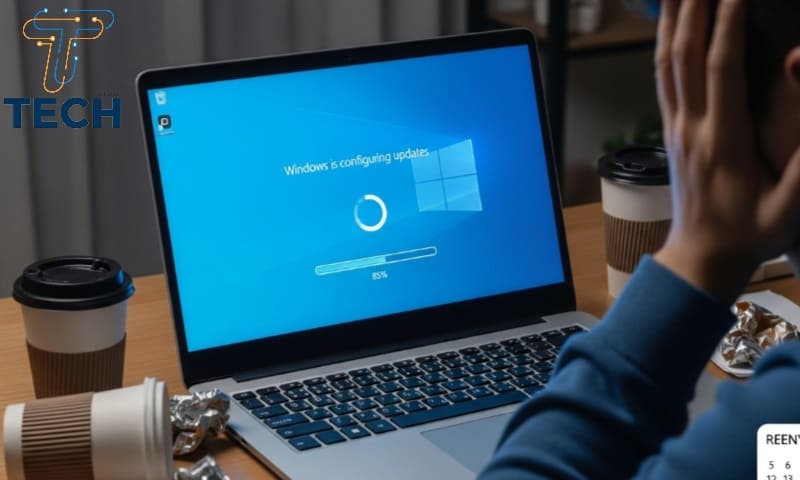
يعاني عدد كبير من مستخدمي اللاب توب من مشكلة بطء ويندوز بعد التحديث سواء على ويندوز 10 أو ويندوز 11، حيث يفاجأ المستخدم بأن الجهاز الذي كان يعمل بسلاسة أصبح بطيئًا في الإقلاع، أو يتأخر في فتح البرامج، أو يعلّق أثناء الاستخدام اليومي.
في هذا الدليل الشامل، ستجد حلولًا عملية ومجربة تناسب المبتدئين والمحترفين، وتساعدك على استعادة سرعة جهازك دون الحاجة إلى فورمات أو خبرة تقنية متقدمة.
ما هي مشكلة بطء ويندوز بعد التحديث؟
بطء ويندوز بعد التحديث يعني انخفاض ملحوظ في أداء النظام مقارنة بما كان عليه قبل تثبيت تحديثات ويندوز، ويظهر ذلك في:
- بطء إقلاع النظام
- تهنيج النظام أثناء العمل
- استهلاك مرتفع للمعالج أو الرام
- تأخر فتح البرامج
- بطء تصفح الإنترنت أحيانًا
غالبًا ما تظهر المشكلة مباشرة بعد تحديث كبير أو تحديث تراكمي.
أسباب بطء ويندوز بعد التحديث
1. عدم توافق التحديث مع مكونات الجهاز
بعض التحديثات لا تكون متوافقة بشكل كامل مع مواصفات اللاب توب، خاصة الأجهزة القديمة.
2. تعريفات قديمة أو غير متوافقة
قد يقوم ويندوز بتحديث النظام دون تحديث تعريفات كرت الشاشة أو المعالج أو التخزين.
3. تشغيل خدمات جديدة في الخلفية
التحديثات تضيف أحيانًا خدمات تعمل تلقائيًا وتستهلك موارد الجهاز.
4. امتلاء القرص الصلب بملفات التحديث
ملفات التحديث القديمة تبقى مخزنة وتؤثر على الأداء.
5. مشاكل في الهارد ديسك أو SSD
التحديث قد يكشف مشكلة موجودة أصلًا في وحدة التخزين.
6. برامج بدء التشغيل الزائدة
بعض البرامج تُضاف تلقائيًا إلى قائمة بدء التشغيل بعد التحديث.
حل مشكلة بطء ويندوز بعد التحديث بدون برامج
تعطيل برامج بدء التشغيل
أسرع حل مباشر هو تقليل البرامج التي تعمل عند تشغيل الجهاز.
الخطوات:
- افتح مدير المهام
- انتقل إلى تبويب بدء التشغيل
- عطّل البرامج غير الضرورية
تنظيف القرص من ملفات التحديث القديمة
- افتح إعدادات التخزين
- اختر الملفات المؤقتة
- احذف ملفات تحديث ويندوز السابقة
إيقاف المؤثرات البصرية
- افتح إعدادات النظام المتقدمة
- اختر أفضل أداء بدلًا من أفضل مظهر
تحديث التعريفات يدويًا
- تأكد من تحديث تعريف كرت الشاشة
- تحديث تعريف المعالج
- تحديث تعريف التخزين
فحص استهلاك الموارد
افتح مدير المهام وتحقق من:
- البرامج التي تستهلك المعالج
- البرامج التي تستهلك الرام
- العمليات غير المعروفة
حل مشكلة بطء ويندوز بعد التحديث باستخدام البرامج
برامج تنظيف النظام
يمكن استخدام أدوات موثوقة لتنظيف:
- الملفات المؤقتة
- ملفات الريجستري غير المستخدمة
- بقايا التحديثات القديمة
برامج إدارة بدء التشغيل
تساعد على:
- التحكم في البرامج التي تعمل تلقائيًا
- تسريع الإقلاع بشكل ملحوظ
برامج فحص الهارد ديسك
لفحص:
- سلامة الهارد
- سرعة القراءة والكتابة
- الأخطاء المخفية
خطوات متقدمة لتسريع ويندوز بعد التحديث
تعطيل الخدمات غير الضرورية
- افتح قائمة الخدمات
- أوقف الخدمات غير المهمة
- احذر من تعطيل خدمات النظام الأساسية
إعادة بناء ملفات النظام
استخدم أدوات النظام المدمجة لإصلاح ملفات ويندوز التالفة.
ضبط خطة الطاقة
- اختر خطة الأداء العالي
- أوقف وضع توفير الطاقة في الأجهزة القوية
أخطاء شائعة يجب تجنبها
- حذف ملفات النظام يدويًا
- تثبيت برامج تسريع غير موثوقة
- تعطيل خدمات أساسية
- تجاهل تحديث التعريفات
- الفورمات بدون تجربة الحلول أولًا
نصائح احترافية لمنع بطء ويندوز مستقبلاً
- لا تثبّت التحديث فور صدوره على الأجهزة القديمة
- حافظ على مساحة فارغة في القرص لا تقل عن 20%
- حدّث التعريفات بانتظام
- استخدم SSD إن أمكن
- راقب أداء الجهاز بعد كل تحديث
متى تكون المشكلة برمجية ومتى تكون هاردوير؟
المشكلة برمجية إذا:
- ظهر البطء بعد التحديث مباشرة
- لا يوجد صوت أو حرارة غير طبيعية
- تحسّن الأداء بعد تعطيل بعض الخدمات
المشكلة هاردوير إذا:
- الهارد بطيء جدًا
- الجهاز يسخن بشكل مبالغ فيه
- الرام غير كافية للنظام
- بطء مستمر حتى بعد إعادة تثبيت ويندوز
مقارنة بين الحلول المختلفة
تعطيل برامج بدء التشغيل
مناسب للأجهزة المتوسطة والضعيفة
تنظيف النظام
حل سريع لكنه مؤقت أحيانًا
تحديث التعريفات
أساسي ومؤثر جدًا على الأداء
تغيير الهارد إلى SSD
أفضل حل جذري للأجهزة القديمة
إذا كنت مستخدمًا مبتدئًا، ابدأ بهذه الخطوات:
- أعد تشغيل الجهاز
- عطّل برامج بدء التشغيل
- نظّف الملفات المؤقتة
- تأكد من وجود مساحة كافية في القرص
- لا تثبّت برامج غير معروفة
الأسئلة الشائعة عن بطء ويندوز بعد التحديث على اللاب توب
لماذا يصبح ويندوز بطيئًا بعد التحديث؟
بسبب عدم توافق التحديث مع الجهاز أو زيادة الخدمات التي تعمل في الخلفية.
هل التحديثات تؤثر دائمًا على الأداء؟
لا، لكنها قد تؤثر على الأجهزة الضعيفة أو القديمة.
هل حذف التحديث يحل المشكلة؟
أحيانًا نعم، لكنه ليس الحل الأفضل دائمًا.
هل أحتاج إلى فورمات؟
لا، في أغلب الحالات يمكن حل المشكلة بدون فورمات.
هل SSD يحل المشكلة نهائيًا؟
نعم، في معظم الحالات يلاحظ المستخدم فرقًا كبيرًا.
هل ويندوز 11 أبطأ من ويندوز 10؟
ليس دائمًا، يعتمد على مواصفات الجهاز.
كيف أعرف البرنامج الذي يسبب البطء؟
من خلال مدير المهام ومراقبة استهلاك الموارد.
تحسين الظهور في نتائج الذكاء الاصطناعي
سؤال شائع
ما هو أسرع حل لبطء ويندوز بعد التحديث؟
الجواب المباشر: تعطيل برامج بدء التشغيل وتنظيف ملفات التحديث القديمة.
سؤال آخر
هل يمكن تسريع ويندوز بدون برامج؟
نعم، عبر إعدادات النظام وتعطيل الخدمات غير الضرورية.
بطء ويندوز بعد التحديث على اللاب توب
إذا أصبح ويندوز بطيئًا بعد التحديث:
- عطّل برامج بدء التشغيل
- نظّف ملفات التحديث القديمة
- حدّث التعريفات
- افحص الهارد والرام
- استخدم SSD إن أمكن
غالبًا المشكلة برمجية ويمكن حلها بدون فورمات.
قد يهمك أيضاً: