
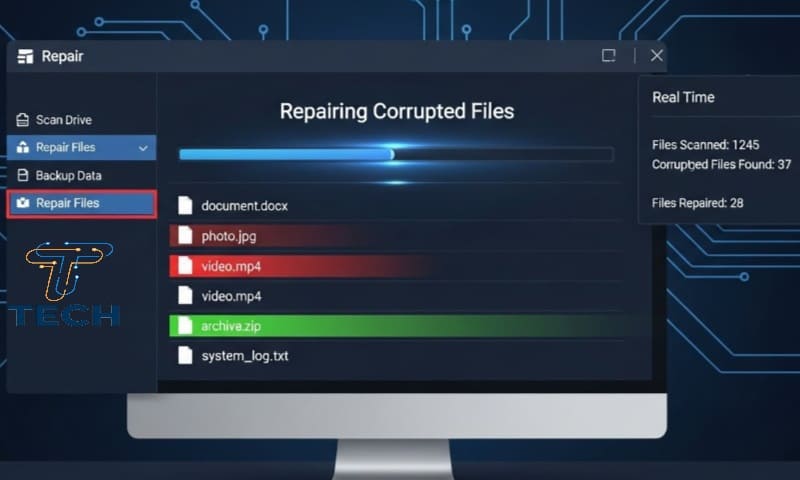
هل واجهت يومًا مشكلة عدم فتح ملفاتك على الهارد ديسك أو الفلاش USB؟ هل لاحظت ظهور رسائل خطأ مثل: “File is corrupted” أو “Cannot read drive”؟ في الحقيقة، فقدان أو تلف الملفات أصبح أمرًا شائعًا نتيجة عدة عوامل مثل: أعطال الهاردوير، انقطاع الكهرباء، هجمات الفيروسات، أو الأخطاء البشرية أثناء النسخ والحذف. الخبر الجيد هو أنه يوجد العديد من البرامج المجانية والآمنة التي تساعدك على إصلاح الملفات التالفة واستعادة البيانات المفقودة بدون أي تكلفة.
في هذا المقال، سنستعرض أفضل البرامج المجانية لإصلاح الملفات التالفة على الهارد ديسك، وسنشرح خطوات استخدامها وأهم النصائح للحفاظ على ملفاتك من التلف في المستقبل.
أولًا: أسباب تلف الملفات على الهارد ديسك
- انقطاع الكهرباء المفاجئ أثناء عملية الكتابة أو النقل.
- فيروسات وبرامج ضارة تستهدف الملفات والبيانات.
- الأخطاء البشرية: حذف خاطئ، تنسيق قسم بشكل غير صحيح.
- أخطاء نظام الملفات: مشاكل في NTFS أو FAT32 تؤدي لتلف الملفات.
- الهاردوير المتعطل: القطاعات التالفة (Bad Sectors) على الهارد ديسك.
- استخدام الهارد ديسك بشكل غير صحيح: فصل USB أثناء نقل البيانات، أو هارد قديم.
ثانيًا: كيف تعرف أن الملفات تالفة؟
- ظهور رسائل خطأ عند فتح الملفات مثل: “Cannot open file”, “File is corrupted”, “Data error (cyclic redundancy check)”.
- ملفات تظهر بحجم صفر أو غير قابل للفتح.
- الهارد ديسك يبطئ أو يتجمد عند الوصول إلى ملفات محددة.
- اختفاء الملفات فجأة أو تغيير امتدادها.
ثالثًا: خطوات فحص الهارد ديسك قبل الإصلاح
1. استخدام أداة CHKDSK في ويندوز
- افتح قائمة Start و اكتب cmd واضغط Enter.
- اكتب الأمر التالي مع تغيير حرف القرص حسب الهارد:
chkdsk D: /f /r /x - انتظر حتى ينتهي الفحص وسيتم إصلاح العديد من الملفات التالفة تلقائيًا.
ملاحظة: قد يستغرق الأمر وقتًا طويلًا حسب حجم الهارد وعدد الملفات.
2. استخدام أداة Windows Error Checking
- افتح File Explorer.
- انقر بزر الماوس الأيمن على القرص → Properties → Tools.
- اضغط Check تحت قسم Error checking واتبع التعليمات.
رابعًا: أفضل برامج مجانية لإصلاح الملفات التالفة
1. Recuva
- استعادة الملفات المحذوفة والتالفة.
- فحص عميق للقرص لاستعادة أكبر عدد ممكن من الملفات.
- يدعم الصور والفيديوهات والمستندات.
2. EaseUS Data Recovery Wizard Free
- واجهة سهلة الاستخدام.
- استعادة ملفات يصل حجمها إلى 2 جيجابايت.
- إصلاح الملفات التالفة في الصور والفيديوهات.
3. Stellar Data Recovery Free
- استعادة الملفات من NTFS وFAT32.
- استعادة البريد الإلكتروني والملفات المكتبية.
- معاينة الملفات قبل الاستعادة.
4. TestDisk & PhotoRec
- مفتوح المصدر ومجاني بالكامل.
- استعادة الملفات التالفة من الهارد والفلاش وكروت الذاكرة.
- يدعم جميع أنظمة الملفات الشائعة.
5. MiniTool Power Data Recovery Free
- واجهة بسيطة وسهلة.
- استعادة الملفات من الأقسام التالفة.
- نسخة مجانية تدعم استعادة ملفات بحجم يصل إلى 1 جيجابايت.
خامسًا: نصائح مهمة لتجنب تلف الملفات مستقبلًا
- النسخ الاحتياطي الدوري.
- تحديث نظام التشغيل دائمًا.
- تجنب فصل الهارد أو الفلاش أثناء النسخ.
- استخدام مضاد فيروسات قوي.
- إغلاق البرامج بشكل صحيح.
- فحص الهارد دورياً باستخدام CHKDSK أو أدوات فحص القرص.
سادسًا: خطوات عملية لإصلاح الملفات التالفة يدويًا
1. إصلاح الصور والفيديوهات التالفة
- استخدام VLC Media Player لإصلاح الفيديوهات.
- برامج مثل Stellar Repair for Photo لإصلاح الصور JPEG و PNG.
2. إصلاح المستندات التالفة (Word / Excel)
- فتح الملف من Word → File → Open → Open and Repair.
- استخدام برامج خارجية مثل Stellar Repair for Word / Excel إذا لزم الأمر.
3. إصلاح الملفات الصوتية التالفة
- استخدام MP3 Repair Tool لإصلاح ملفات MP3.
- VLC أو برامج استعادة الصوتيات تساعد غالبًا في تصحيح البنية التالفة.
سابعًا: أفضل ممارسات للحفاظ على الهارد ديسك
- تجنب درجات الحرارة العالية للهارد ديسك.
- فصل الهارد أو USB بشكل صحيح.
- استخدام UPS لتجنب انقطاع الكهرباء المفاجئ.
- تجنب تحميل برامج مجهولة المصدر.
- عمل فحص دوري للفيروسات.
برنامج لإصلاح الملفات التالفة في الهارد ديسك
إن إصلاح الملفات التالفة على الهارد ديسك أصبح أسهل بكثير بفضل البرامج المجانية مثل: Recuva، EaseUS Data Recovery Wizard، Stellar Data Recovery، TestDisk & PhotoRec، MiniTool Power Data Recovery. مع اتباع خطوات الإصلاح الصحيحة وممارسات الحماية، يمكن استعادة معظم الملفات المفقودة بسهولة وتقليل فرص التلف مستقبلًا.
قد يهمك أيضاً:


