يعتبر قفل النمط (Pattern Lock) من أكثر وسائل حماية الهواتف استخدامًا على أجهزة Samsung، حيث يوفر طبقة أمان إضافية تمنع أي شخص من الوصول إلى الهاتف دون إذن. لكن أحيانًا قد يواجه المستخدم مشكلة مزعجة جدًا وهي نسيان نمط قفل الهاتف، خاصة إذا لم يتم استخدام الهاتف لفترة أو تم تغيير النمط مؤخرًا.
عندما تنسى نمط هاتف سامسونج قد تعتقد أن الحل الوحيد هو إعادة ضبط المصنع وفقدان جميع البيانات، لكن الحقيقة أن هناك عدة طرق يمكن من خلالها فتح قفل هاتف سامسونج بسهولة، وبعضها لا يتطلب حذف البيانات نهائيًا.
في هذا المقال الشامل سنتعرف بالتفصيل على أفضل الطرق لفتح قفل سامسونج عند نسيان النمط مع شرح خطوة بخطوة لكل طريقة، إضافة إلى نصائح مهمة لحماية هاتفك من هذه المشكلة مستقبلاً.
ماذا يحدث عند نسيان نمط قفل سامسونج؟
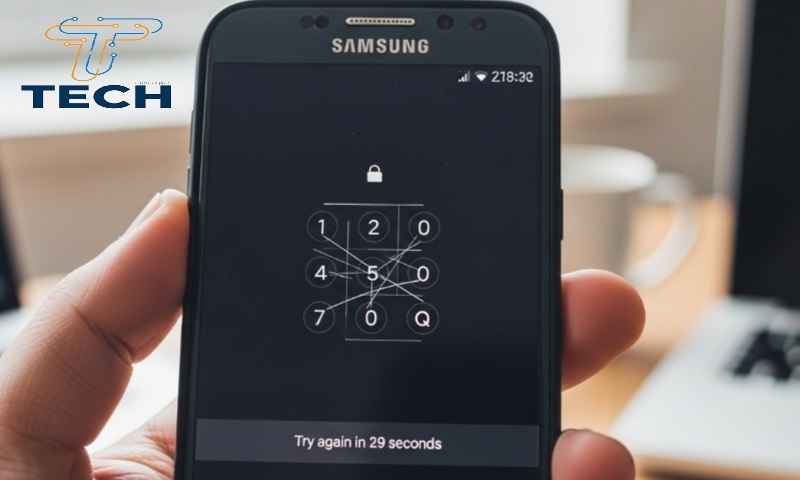
عند إدخال نمط خاطئ عدة مرات على هاتف سامسونج، سيظهر لك إشعار يفيد بأن الهاتف تم قفله مؤقتًا ويطلب منك الانتظار لمدة معينة قبل المحاولة مرة أخرى.
وفي بعض الأجهزة سيظهر خيار:
Forgot Pattern / نسيت النمط
ومن خلاله يمكن استعادة الوصول إلى الهاتف باستخدام حساب Google أو حساب Samsung.
لكن إذا لم يظهر هذا الخيار، فلا تقلق، فهناك عدة حلول أخرى سنشرحها في هذا المقال.
فتح قفل سامسونج باستخدام Samsung Find My Mobile
تعد هذه الطريقة من أفضل الطرق الرسمية التي تقدمها شركة سامسونج لفتح الهاتف عند نسيان النمط.
متطلبات الطريقة
- وجود حساب Samsung مسجل في الهاتف
- اتصال الهاتف بالإنترنت
- تفعيل ميزة Find My Mobile مسبقًا
خطوات فتح قفل الهاتف
- افتح الموقع الرسمي:
https://findmymobile.samsung.com - سجل الدخول باستخدام حساب Samsung المرتبط بالهاتف.
- بعد تسجيل الدخول ستظهر الأجهزة المرتبطة بالحساب.
- اختر الهاتف المقفل.
- اضغط على خيار Unlock / فتح القفل.
- أدخل كلمة مرور حساب سامسونج للتأكيد.
بعد ثوانٍ سيتم إلغاء قفل الهاتف بالكامل ويمكنك تعيين نمط جديد.
مميزات هذه الطريقة
- لا يتم حذف أي بيانات
- طريقة رسمية من سامسونج
- سهلة التنفيذ
فتح قفل سامسونج باستخدام حساب Google
في بعض إصدارات الأندرويد القديمة يظهر خيار Forgot Pattern بعد عدة محاولات خاطئة.
خطوات استخدام حساب Google
- أدخل نمط خاطئ عدة مرات.
- سيظهر خيار نسيت النمط.
- اضغط عليه.
- أدخل بيانات حساب Google المرتبط بالهاتف.
- بعد تسجيل الدخول يمكنك تعيين نمط جديد.
لكن يجب الانتباه إلى أن هذه الطريقة لا تعمل في الإصدارات الحديثة من أندرويد.
فتح قفل سامسونج باستخدام الوضع الآمن (Safe Mode)
هذه الطريقة مفيدة إذا كان قفل الشاشة من تطبيق خارجي وليس من النظام.
الخطوات
اضغط مطولًا على زر التشغيل.
اضغط مطولًا على خيار إيقاف التشغيل.
سيظهر خيار الوضع الآمن Safe Mode.
وافق على إعادة تشغيل الهاتف.
بعد تشغيل الهاتف في الوضع الآمن سيتم تعطيل التطبيقات الخارجية.
يمكنك بعدها:
- حذف تطبيق قفل الشاشة
- إعادة تشغيل الهاتف
وسيختفي القفل.
فتح قفل سامسونج عن طريق إعادة ضبط المصنع
إذا لم تنجح الطرق السابقة، يمكن استخدام Factory Reset.
لكن يجب الانتباه أن هذه الطريقة ستحذف جميع البيانات من الهاتف.
خطوات إعادة ضبط المصنع
- قم بإيقاف تشغيل الهاتف.
- اضغط مع الاستمرار على:
زر رفع الصوت + زر التشغيل + زر الهوم
(في بعض الأجهزة زر التشغيل + رفع الصوت)
- ستظهر قائمة Recovery Mode.
- اختر:
Wipe data / Factory reset
- استخدم أزرار الصوت للتنقل وزر التشغيل للتأكيد.
بعد انتهاء العملية سيتم إعادة تشغيل الهاتف وكأنه جديد تمامًا.
فتح قفل سامسونج باستخدام Smart Lock
بعض هواتف سامسونج تحتوي على ميزة Smart Lock.
وهي ميزة تسمح بفتح الهاتف تلقائيًا في حالات معينة مثل:
- وجود الهاتف في مكان موثوق
- الاتصال بجهاز بلوتوث معين
- التعرف على الوجه
إذا كان Smart Lock مفعلًا، فقد يتم فتح الهاتف تلقائيًا دون الحاجة للنمط.
استخدام النسخ الاحتياطي لإعادة الهاتف
إذا كان لديك نسخة احتياطية على:
- Samsung Cloud
- Google Backup
يمكنك عمل إعادة ضبط المصنع ثم استعادة البيانات بسهولة.
نصائح مهمة إذا نسيت نمط هاتف سامسونج
لتجنب هذه المشكلة مستقبلًا يفضل اتباع هذه النصائح:
استخدم بصمة الإصبع
البصمة أسهل وأسرع من النمط.
احفظ النمط في مكان آمن
يمكن كتابته في تطبيق كلمات المرور.
تفعيل حساب Samsung
يساعدك على فتح الهاتف بسهولة عبر الإنترنت.
تفعيل النسخ الاحتياطي
حتى لا تفقد بياناتك عند إعادة ضبط المصنع.
أسباب شائعة لنسيان نمط الهاتف
هناك عدة أسباب تؤدي إلى نسيان نمط القفل مثل:
- تغيير النمط كثيرًا
- استخدام نمط معقد
- عدم استخدام الهاتف لفترة طويلة
- قيام شخص آخر بتغيير النمط
لذلك يفضل اختيار نمط سهل التذكر ولكن صعب التخمين.
الفرق بين نمط القفل وكلمة المرور والبصمة
نمط القفل
- سريع الاستخدام
- متوسط الأمان
كلمة المرور
- أعلى أمان
- أبطأ في الاستخدام
البصمة
- الأسرع
- مريحة جدًا
أفضل خيار هو دمج البصمة مع النمط أو كلمة المرور.
متى يجب زيارة مركز صيانة سامسونج؟
إذا فشلت جميع الطرق السابقة، قد تحتاج إلى زيارة مركز صيانة معتمد خاصة إذا:
- نسيت حساب Google
- نسيت حساب Samsung
- الهاتف مقفل بالكامل
في هذه الحالة قد يقوم الفني بفتح الهاتف باستخدام أدوات خاصة.
الأسئلة الشائعة حول نسيان نمط هاتف سامسونج
ماذا أفعل إذا نسيت نمط الهاتف سامسونج؟
يمكنك فتح الهاتف باستخدام Samsung Find My Mobile أو حساب Google أو إعادة ضبط المصنع.
هل يمكن فتح هاتف سامسونج بدون فقدان البيانات؟
نعم، يمكن ذلك باستخدام Find My Mobile إذا كان الحساب مفعلًا مسبقًا.
كم عدد المحاولات قبل قفل الهاتف؟
عادة يسمح الهاتف بعدة محاولات، وبعدها يتم قفل الهاتف مؤقتًا.
هل يمكن فتح الهاتف بدون إنترنت؟
بعض الطرق مثل Recovery Mode لا تحتاج إلى إنترنت.
هل إعادة ضبط المصنع تزيل النمط؟
نعم، لكنها تحذف جميع البيانات.
هل يمكن فتح الهاتف باستخدام البصمة إذا نسيت النمط؟
في بعض الأجهزة يمكن استخدام البصمة، لكن في حالات أخرى يطلب الهاتف إدخال النمط بعد إعادة التشغيل.
نسيت نمط الهاتف سامسونج
نسيان نمط قفل هاتف سامسونج مشكلة شائعة يواجهها الكثير من المستخدمين، لكنها ليست نهاية المطاف. هناك عدة طرق فعالة لفتح الهاتف مثل استخدام Samsung Find My Mobile أو حساب Google أو إعادة ضبط المصنع.
أفضل طريقة دائمًا هي استخدام الخدمات الرسمية من سامسونج لأنها تسمح بفتح الهاتف دون فقدان البيانات. كما يُنصح بتفعيل النسخ الاحتياطي وتسجيل الدخول إلى حساب سامسونج لتجنب فقدان البيانات في المستقبل.
إذا واجهت هذه المشكلة مرة أخرى، فستتمكن الآن من حلها بسهولة باستخدام الطرق التي شرحناها في هذا الدليل الشامل.
قد يهمك أيضاً: