
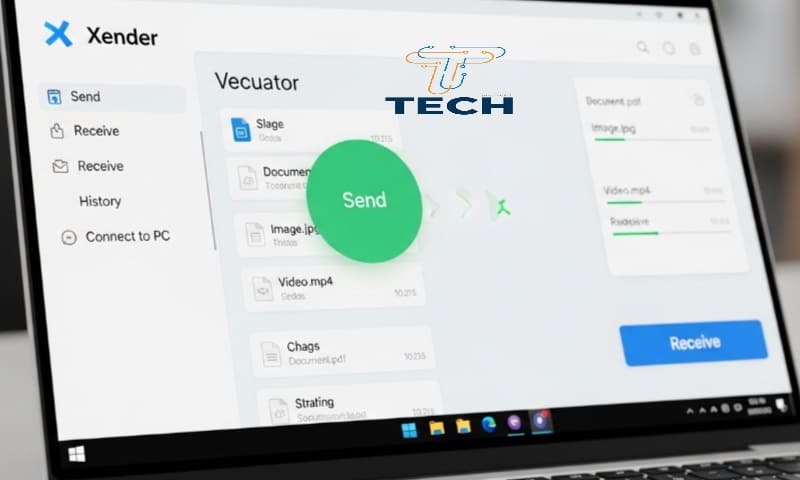
تحميل برنامج Xender للويندوز هو الحل الذي يبحث عنه الكثير من المستخدمين الراغبين في نقل الملفات بسرعة عالية بين الهاتف والكمبيوتر بدون الحاجة إلى إنترنت أو كابلات. سواء كنت تريد نقل فيديوهات كبيرة، صور، أو مستندات عمل، فإن Xender يوفر تجربة سهلة وسريعة مقارنة بالطرق التقليدية مثل البلوتوث أو الفلاشات. في هذا الدليل الشامل ستتعرف على طريقة تحميل Xender للويندوز، طرق تشغيله، حل مشاكله، وأفضل البدائل مع شرح مبسط يناسب المبتدئين والمحترفين.
ما هو برنامج Xender للويندوز
Xender هو برنامج مخصص لنقل الملفات بين الأجهزة باستخدام اتصال مباشر يعتمد على Wi-Fi Direct أو الشبكة المحلية، مما يتيح سرعات نقل عالية دون استهلاك باقة الإنترنت.
برنامج Xender للويندوز لا يعمل بنفس مفهوم التطبيق الكامل الموجود على الهواتف، بل يعتمد غالبًا على:
- الاتصال عبر المتصفح
- أو الربط بين الهاتف والكمبيوتر من خلال واجهة Xender
لماذا يبحث المستخدمون عن تحميل Xender للويندوز
الإجابة المباشرة: لأنه أسرع وأسهل من الطرق التقليدية.
أهم الأسباب:
- نقل ملفات كبيرة بدون إنترنت
- سرعة أعلى من البلوتوث
- عدم الحاجة لكابل USB
- دعم جميع أنواع الملفات
- سهولة الاستخدام
هل يوجد برنامج Xender رسمي للويندوز
سؤال شائع جدًا: هل يوجد برنامج Xender مستقل يعمل على ويندوز؟
الإجابة المختصرة:
لا يوجد إصدار مكتبي رسمي متكامل مثل تطبيق الهاتف، لكن يمكن استخدام Xender على الويندوز عبر:
- الربط من خلال المتصفح
- أو عبر نسخ متوافقة تعمل كواجهة استقبال
وهذا لا يقلل من كفاءة البرنامج في نقل الملفات.
أسباب فشل تثبيت أو تشغيل Xender على ويندوز
قبل شرح التحميل، من المهم معرفة أسباب المشاكل الشائعة:
- الاعتماد على ملفات تثبيت غير متوافقة
- حظر البرنامج من جدار الحماية
- عدم تفعيل Wi-Fi
- اختلاف الشبكة بين الهاتف والكمبيوتر
- استخدام إصدار ويندوز قديم
معالجة هذه الأسباب تضمن تجربة استخدام سلسة.
طريقة تحميل برنامج Xender للويندوز خطوة بخطوة
الطريقة الأساسية (بدون تثبيت)
هذه الطريقة هي الأكثر استخدامًا واستقرارًا.
الخطوات:
- تثبيت تطبيق Xender على الهاتف
- فتح التطبيق واختيار الاتصال بالكمبيوتر
- استخدام الكاميرا لمسح رمز الربط
- فتح واجهة Xender على الكمبيوتر
- بدء نقل الملفات مباشرة
مميزات هذه الطريقة:
- لا تحتاج تثبيت برامج
- تعمل على جميع إصدارات ويندوز
- سريعة وآمنة
طريقة استخدام Xender لنقل الملفات
نقل الملفات من الهاتف إلى الكمبيوتر
- افتح Xender على الهاتف
- حدد الملفات
- أرسلها مباشرة
- استقبلها على الكمبيوتر
نقل الملفات من الكمبيوتر إلى الهاتف
- افتح واجهة Xender
- اختر الملفات من الكمبيوتر
- أرسلها للهاتف
- يتم الحفظ تلقائيًا
حلول نقل الملفات بدون برامج
إذا لم ترغب باستخدام Xender، يمكنك الاعتماد على:
- كابل USB
- المشاركة عبر الشبكة المحلية
- Wi-Fi Direct
- Nearby Share
لكن هذه الطرق غالبًا أقل مرونة.
حلول نقل الملفات باستخدام البرامج
Xender يعتبر من أفضل الخيارات، لكن هناك بدائل مثل:
- SHAREit
- Send Anywhere
- AirDroid
كل حل له استخدامه المناسب.
مقارنة بين Xender والطرق الأخرى
- Xender أسرع من البلوتوث
- أسهل من المشاركة الشبكية
- أقل تعقيدًا من الإعدادات اليدوية
- مناسب للملفات الكبيرة والمتوسطة
متى يكون الحل برمجي ومتى يكون عطل هاردوير
المشكلة برمجية إذا:
- الاتصال لا يكتمل
- النقل يتوقف فجأة
- الواجهة لا تفتح
المشكلة هاردوير إذا:
- Wi-Fi لا يعمل
- كرت الشبكة تالف
- الكمبيوتر لا يتعرف على أي اتصال
أخطاء شائعة يجب تجنبها
- استخدام شبكة مختلفة للهاتف والكمبيوتر
- إغلاق التطبيق أثناء النقل
- تشغيل برامج تحميل ثقيلة
- تعطيل Wi-Fi أثناء الاستخدام
نصائح احترافية لتحسين سرعة Xender
- إغلاق البرامج التي تستهلك الشبكة
- تقليل المسافة بين الأجهزة
- تحديث نظام التشغيل
- التأكد من توفر مساحة تخزين كافية
إذا كنت مبتدئًا، لا تقلق. استخدام Xender على الويندوز لا يتطلب أي خبرة تقنية. كل ما تحتاجه هو تثبيت التطبيق على الهاتف، واتباع التعليمات الظاهرة. لا توجد إعدادات معقدة، ولا حاجة لفهم الشبكات.
الأسئلة الشائعة عن برنامج Xender للويندوز
هل يمكن تحميل برنامج Xender للويندوز بشكل كامل؟
لا يوجد إصدار رسمي مستقل، لكن يمكن استخدامه عبر المتصفح بسهولة.
هل Xender للويندوز يحتاج إنترنت؟
لا، يعمل بدون إنترنت تمامًا.
هل Xender آمن لنقل الملفات؟
نعم، لأنه يعتمد على اتصال مباشر بين الأجهزة.
لماذا Xender أسرع من البلوتوث؟
لأنه يستخدم Wi-Fi Direct بدل البلوتوث التقليدي.
هل يدعم Xender نقل الفيديوهات الكبيرة؟
نعم، وبدون قيود على الحجم.
هل يعمل Xender على ويندوز 10 و11؟
نعم، يعمل على جميع الإصدارات الحديثة.
برنامج Xender للويندوز
تحميل برنامج Xender للويندوز يتم عبر الربط المباشر من الهاتف، ويتيح نقل الملفات بسرعة عالية بدون إنترنت. هو حل عملي، آمن، وسهل الاستخدام، خاصة للملفات الكبيرة.
قد يهمك أيضاً:


