إذا كان اللاب توب لديك قديمًا ويعمل ببطء، فذلك لا يعني بالضرورة أنه انتهى أو أنك مضطر لشراء جهاز جديد. في أغلب الحالات يمكن تحسين الأداء بشكل كبير عبر خطوات منظمة تبدأ من تشخيص السبب الحقيقي، ثم تنظيف النظام، ثم تطبيق تحسينات برمجية، وأخيرًا ترقية بعض القطع عند الحاجة.
الإجابة المباشرة على نية الباحث: نعم، يمكنك تسريع اللاب توب القديم خطوة بخطوة، وغالبًا ستلاحظ فرقًا واضحًا إذا بدأت بالخطوات الصحيحة وابتعدت عن الحلول العشوائية.
ما المقصود بـ “لاب توب قديم” ولماذا يصبح بطيئًا؟
اللاب توب القديم لا يعني فقط عمره الزمني، بل يعني أن مواصفاته لم تعد مناسبة لطريقة الاستخدام الحالية. قد يكون الجهاز مناسبًا أساسًا للتصفح والعمل الخفيف، لكن مع الوقت يصبح النظام أثقل بسبب التحديثات والبرامج والملفات المؤقتة.
البطء يظهر عادة في:
- إقلاع النظام ببطء
- فتح البرامج ببطء
- تعليق عند تعدد المهام
- بطء الإنترنت في المتصفح رغم أن الشبكة جيدة
- ارتفاع حرارة الجهاز وصوت المروحة
الأسباب الأساسية لبطء اللاب توب القديم
1. القرص الصلب HDD بطيء
السبب الأكثر شيوعًا. الأقراص القديمة تستهلك وقتًا طويلًا في قراءة وكتابة البيانات، مما يبطئ الإقلاع وفتح البرامج.
2. امتلاء مساحة التخزين
عند امتلاء القرص، تتأثر سرعة النظام والذاكرة الافتراضية بشكل مباشر.
3. برامج بدء التشغيل الكثيرة
برامج تعمل تلقائيًا مع التشغيل فتجعل الجهاز يبدأ “مثقلًا”.
4. نظام تشغيل غير مُحسن
تحديثات كثيرة، ملفات نظام تالفة، تعريفات قديمة، خدمات غير ضرورية.
5. ارتفاع حرارة الجهاز
الغبار، ضعف التهوية، أو جفاف المعجون الحراري يؤدي إلى خفض أداء المعالج تلقائيًا.
6. برمجيات خبيثة أو إضافات متصفح ثقيلة
تستهلك موارد الجهاز حتى لو لم تلاحظ ذلك مباشرة.
7. ضعف المعالج أو قدمه
بعض الأجهزة القديمة معالجاتها لا تتحمل برامج حديثة، خاصة المتصفحات والتطبيقات الثقيلة.
طريقة تسريع اللاب توب القديم خطوة بخطوة
خذ نسخة احتياطية للأشياء المهمة
قبل أي تعديل كبير، احفظ ملفاتك المهمة على وسيط خارجي أو مساحة تخزين آمنة.
حرر مساحة تخزين كافية
الإجابة المباشرة: إذا كانت مساحة القرص ممتلئة فلن ينجح أي تحسين بشكل فعّال.
افعل التالي:
- احذف الملفات الكبيرة غير الضرورية
- انقل الفيديوهات والصور القديمة إلى قرص خارجي
- احذف برامج لا تستخدمها
قاعدة عملية:
حافظ على مساحة فارغة لا تقل عن 15 إلى 25 بالمئة من القرص.
أوقف برامج بدء التشغيل غير الضرورية
لماذا هذه الخطوة مهمة؟ لأنها تقلل الزمن الذي يحتاجه الجهاز ليصبح جاهزًا بعد التشغيل.
ما الذي تعطلّه عادة؟
- برامج المزامنة غير الضرورية
- أدوات التحديث الخاصة ببرامج نادرًا ما تستخدمها
- برامج تفتح تلقائيًا بلا سبب واضح
احذف البرامج الثقيلة غير الضرورية
بعض البرامج تستهلك موارد كبيرة حتى وهي مغلقة جزئيًا بسبب الخدمات الخلفية.
ركّز على:
- برامج الحماية الثقيلة إذا كانت تؤثر على الأداء
- أدوات التحميل التي تعمل في الخلفية
- تطبيقات قديمة أو متكررة الوظيفة
نظف المتصفح وقلل الإضافات
سؤال وجواب:
هل يمكن أن يبطئ المتصفح الجهاز كله؟
نعم، لأن المتصفح اليوم من أكثر البرامج استهلاكًا للذاكرة والمعالج.
افعل التالي:
- احذف إضافات لا تحتاجها
- قلل عدد التبويبات المفتوحة
- امسح بيانات التصفح الزائدة إذا كانت تسبب ثقلًا
حدث النظام والتعريفات بحذر
التحديثات قد تصلح مشاكل أداء وأمان، لكن الأجهزة القديمة قد تتأثر بتحديثات كبيرة جدًا.
القاعدة:
- ثبت التحديثات الأمنية والمهمة
- تجنب التحديثات الاختيارية التي قد تسبب عدم توافق
- حدث تعريف كرت الشاشة والواي فاي إن كان هناك مشاكل واضحة
افحص الجهاز من البرمجيات الخبيثة
حتى لو كان الجهاز بطيئًا بسبب العمر، وجود برامج ضارة يجعل الوضع أسوأ.
علامات محتملة:
- إعلانات تظهر فجأة
- برامج مجهولة تثبت نفسها
- استهلاك مرتفع للمعالج دون سبب
الخطوة 8: قلل المؤثرات البصرية
في الأجهزة القديمة، المؤثرات الجمالية قد تستهلك جزءًا ملحوظًا من الموارد.
النتيجة المباشرة:
تعطيل المؤثرات يجعل النظام أخف واستجابة النوافذ أفضل.
اضبط خطة الطاقة للأداء
أحيانًا يكون الجهاز بطيئًا لأن خطة الطاقة على وضع توفير الطاقة.
متى تغير الخطة؟
- إذا كان الجهاز يعمل غالبًا موصولًا بالشاحن
- إذا كنت تحتاج أداء أعلى لتطبيقات معينة
أعد تثبيت النظام عند الحاجة
إذا كان النظام ممتلئًا بالمشاكل والبطء مستمرًا بعد كل الخطوات، قد تكون إعادة التثبيت حلًا نهائيًا.
متى تعتبره خيارًا مناسبًا؟
- عندما يكون الجهاز بطيئًا منذ فترة طويلة
- عند وجود أعطال متكررة أو أخطاء نظام
- بعد تراكم برامج وتجارب كثيرة
حلول بدون برامج
- حذف البرامج غير الضرورية
- تفريغ مساحة تخزين
- تقليل برامج بدء التشغيل
- تنظيف المتصفح من الإضافات الثقيلة
- تعطيل المؤثرات البصرية
- ترتيب الملفات وإزالة النسخ المكررة يدويًا
- إبقاء الجهاز على سطح صلب للتهوية
هذه حلول ممتازة للمستخدم الذي يريد تحسينًا سريعًا دون تثبيت أدوات إضافية.
حلول باستخدام البرامج
- أدوات فحص البرمجيات الخبيثة الموثوقة
- أدوات إدارة بدء التشغيل
- أدوات مراقبة الحرارة واستهلاك الموارد
ملاحظة مهمة:
لا تعتمد على برامج “التسريع السحري” التي تعد بنتائج خيالية، لأن بعضها يزيد البطء أو يسبب مشاكل.
أخطاء شائعة عن تسريع اللاب توب القديم
- تثبيت أكثر من برنامج حماية في نفس الوقت
- استخدام برامج تنظيف عشوائية وتحذف ملفات مهمة
- إزالة تعريفات أو خدمات نظام دون فهم
- إهمال تنظيف الجهاز من الغبار والحرارة
- الاعتقاد أن زيادة الرام وحدها كافية دائمًا
- ترك القرص ممتلئًا ثم توقع تحسن الأداء
نصائح احترافية لتحسين الأداء ومنع تكرار المشكلة
- اجعل سطح المكتب خفيفًا وتجنب وضع ملفات كثيرة عليه
- لا تترك المتصفح مفتوحًا بعشرات التبويبات
- احذف البرامج التي تعمل بالخلفية ولا تحتاجها
- حافظ على مساحة فارغة ثابتة في القرص
- افحص حرارة الجهاز دوريًا، لأن الحرارة عدو الأداء الأول
- إذا كان جهازك يدعم SSD فترقيته تعطي أفضل فرق عملي
متى يكون الحل برمجي ومتى يكون عطلًا في الهاردوير؟
يكون الحل برمجيًا عندما:
- البطء ظهر بعد تثبيت برامج جديدة
- النظام يعمل ببطء لكن الحرارة طبيعية
- يوجد استهلاك موارد بسبب برامج محددة
- الجهاز يتحسن بعد إعادة التشغيل مؤقتًا
يكون عطلًا في الهاردوير عندما:
- الجهاز يسخن بسرعة حتى مع استخدام خفيف
- صوت المروحة مرتفع دائمًا
- القرص يصدر أصواتًا غريبة أو تظهر أخطاء قراءة
- الأداء سيئ جدًا حتى بعد تثبيت نظام جديد
مقارنة بين الحلول المختلفة ومتى تستخدم كل حل
تنظيف النظام وتعطيل برامج بدء التشغيل
مناسب عندما:
- الجهاز بطيء بعد فترة من الاستخدام
- المشكلة بسبب تراكم برامج وخدمات
تنظيف المتصفح وتقليل الإضافات
مناسب عندما:
- البطء يظهر أثناء التصفح
- المتصفح يستهلك موارد كبيرة
إعادة تثبيت النظام
مناسب عندما:
- فشلت الخطوات السابقة
- النظام مليء بالمشاكل أو ملفات تالفة
ترقية SSD
مناسبة عندما:
- لديك قرص HDD
- تريد فرقًا كبيرًا في الإقلاع وفتح البرامج
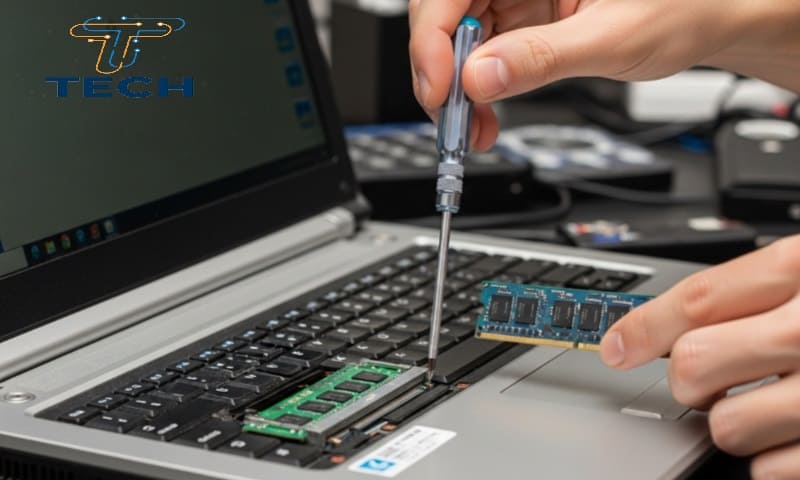
زيادة الرام
مناسبة عندما:
- الرام أقل من 8 جيجابايت للاستخدام الحديث
- تستخدم برامج كثيرة في وقت واحد
صيانة التبريد وتنظيف الغبار
مناسبة عندما:
- الحرارة مرتفعة دائمًا
- الأداء ينخفض بعد دقائق من التشغيل
إذا كنت مبتدئًا وتريد خطة سهلة:
- احذف البرامج التي لا تستخدمها
- حرر مساحة كبيرة من القرص
- قلل برامج بدء التشغيل
- نظف المتصفح من الإضافات
- أعد تشغيل الجهاز بعد ذلك وراقب الفرق
إذا لاحظت أن الإقلاع وفتح البرامج ما زال بطيئًا بشكل واضح، فغالبًا جهازك يعمل بقرص HDD، وترقية SSD ستكون أفضل خطوة لاحقة.
الأسئلة الشائعة عن تسريع اللاب توب القديم
كيف أسرع اللاب توب القديم بدون تغيير قطع؟
ابدأ بتفريغ مساحة التخزين، تعطيل برامج بدء التشغيل، حذف البرامج الثقيلة، وتنظيف المتصفح وتقليل الإضافات.
ما أفضل طريقة لتسريع لاب توب قديم بشكل ملحوظ؟
ترقية القرص من HDD إلى SSD هي أفضل تحسين عملي ويظهر فرقًا واضحًا في الإقلاع وفتح البرامج.
لماذا يظل اللاب توب بطيئًا بعد تنظيفه؟
قد يكون السبب حرارة مرتفعة، أو عطل في القرص، أو أن المعالج قديم جدًا بالنسبة لاستخدامك الحالي.
هل إعادة تثبيت ويندوز تسرع اللاب توب القديم؟
نعم، إذا كان البطء بسبب مشاكل النظام وتراكم البرامج، لكن لن تعوض بطء HDD أو ضعف المعالج.
كيف أعرف إن المشكلة من الهاردوير؟
إذا كان الجهاز يسخن بسرعة، أو يصدر القرص أصواتًا، أو البطء مستمر حتى بعد تثبيت نظام جديد، فغالبًا المشكلة هاردوير.
هل زيادة الرام تكفي لتسريع اللاب توب القديم؟
تفيد فقط إذا كانت الرام قليلة. أما إذا كانت الرام كافية فالمشكلة غالبًا في القرص أو المعالج أو الحرارة.
ما سبب بطء اللاب توب القديم عند فتح المتصفح؟
غالبًا بسبب إضافات كثيرة، تبويبات كثيرة، أو متصفح ثقيل، أو ضعف المعالج في معالجة صفحات حديثة.
هل برامج تسريع الكمبيوتر فعالة؟
بعضها مفيد إذا كان موثوقًا ويستخدم بشكل محدود، لكن كثيرًا منها يسبب مشاكل أو يقدم تحسينًا وهميًا.
تسريع اللاب توب القديم
لتسريع اللاب توب القديم خطوة بخطوة: حرر مساحة التخزين، أوقف برامج بدء التشغيل، احذف البرامج الثقيلة، نظف المتصفح، افحص البرمجيات الخبيثة، قلل المؤثرات البصرية، واضبط الطاقة. إذا كان لديك HDD فترقية SSD هي أفضل حل، وإذا كانت الحرارة مرتفعة فالصيانة ضرورية.
قد يهمك أيضاً: