
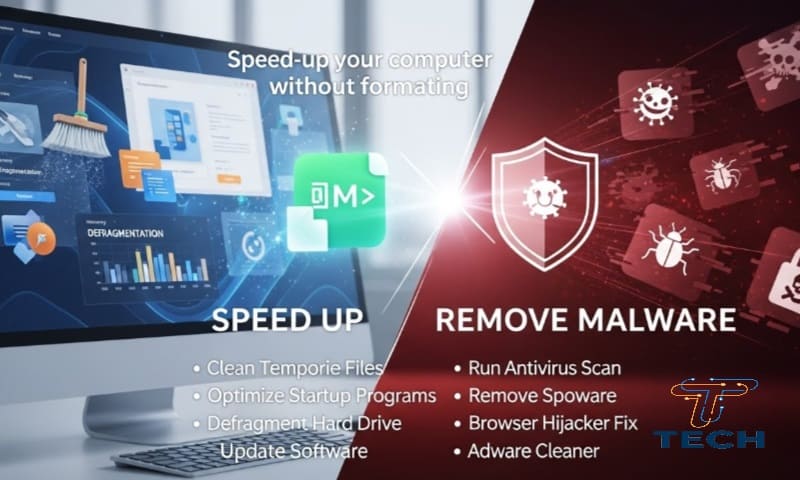
هل أصبح جهاز الكمبيوتر بطيئًا بشكل يسبب الإزعاج؟ هل تستغرق البرامج وقتًا طويلاً في الفتح؟ هل يصبح المتصفح بطيئًا أو تتجمد الشاشة أحيانًا بدون سبب واضح؟ في الواقع، معظم مشاكل البطء في نظام التشغيل ويندوز ليست بسبب عطل خطير، بل نتيجة تراكم الملفات غير الضرورية أو وجود برامج ضارة تعمل في الخلفية. في هذا المقال سنشرح بالتفصيل أقوى طرق تسريع الكمبيوتر بدون فورمات مع التخلص من البرامج الضارة بخطوات عملية سهلة يمكن لأي مستخدم تنفيذها دون الحاجة لمتخصص.
أولًا: لماذا يصبح الكمبيوتر بطيئًا؟
هناك عدة أسباب وعوامل تؤدي إلى بطء نظام الويندوز، ومن أشهرها:
- تعدد البرامج التي تعمل عند بدء التشغيل
- ملفات مؤقتة وملفات كاش متراكمة داخل النظام والمتصفحات
- فيروسات وبرامج ضارة وبرامج تجسس تعمل في الخلفية
- نقص مساحة القرص الصلب خصوصًا القسم C
- تعريفات غير محدثة أو مضروبة
- تجربة ذاكرة RAM ضعيفة أو ممتلئة
- وجود تطبيقات تعمل رغم عدم الحاجة إليها
- إستخدام قرص HDD بدل SSD (عامل مهم لكنه ليس الوحيد)
الخبر الجيد أن معظم هذه الأسباب يمكن علاجها بدون فورمات وبطرق مجانية بالكامل.
ثانيًا: خطوات تسريع الكمبيوتر بدون فورمات وحذف البرامج الضارة
1. إزالة البرامج التي تعمل مع بدء التشغيل (Startup)
تُعتبر برامج بدء التشغيل من أكبر أسباب البطء عند تشغيل الجهاز، لأنها تعمل تلقائيًا دون علمك.
الخطوات:
- اضغط Ctrl + Shift + Esc
- افتح Task Manager
- انتقل إلى تبويب Startup
- قم بتعطيل Disable البرامج غير الضرورية مثل:
– Skype
– Steam
– Adobe Updater
– Discord
– Microsoft Teams
– أي برنامج لا تحتاجه يوميًا
نصيحة: اترك برامج التعريفات والحماية فقط.
2. تنظيف الملفات المؤقتة والمهملات داخل ويندوز
مع مرور الوقت تتراكم ملفات مؤقتة تصل إلى عدة جيجابايت داخل جهازك.
الخطوات:
- اضغط:
Win + R - اكتب:
%temp% - حدد جميع الملفات واحذفها
كرر الخطوات مع:
temp
prefetch
هذا الأمر وحده قد يسرّع الجهاز بنسبة تصل إلى 25%.
3. استخدام أداة تنظيف القرص Disk Cleanup
هي أداة رسمية من مايكروسوفت ولا تحتاج تثبيت.
الخطوات:
- افتح قائمة Start
- اكتب Disk Cleanup
- اختر C:
- حدد جميع الخيارات خصوصًا:
– Temporary Files
– Thumbnails
– System Cache - اضغط OK
4. إزالة البرامج الضارة (Malware و Adware) مجانًا
البرامج الضارة هي السبب الأكبر في بطء الأجهزة حتى لو كان لديك مضاد فيروسات.
أفضل برنامج مجاني لإزالتها:
▸ Malwarebytes Anti-Malware
مميزاته:
- يزيل الإعلانات والبرامج المزعجة
- يحذف ملفات التجسس والاختراق
- يعمل مع أي مضاد فيروسات آخر
الطريقة:
- قم بتحميل البرنامج
- اعمل فحص كامل Full Scan
- احذف كل التهديدات المكتشفة
- أعد تشغيل الجهاز
5. إزالة برامج الإعلانات Adware داخل المتصفحات
إذا كان جهازك يتأخر عند فتح الإنترنت فالمشكلة غالبًا في:
- إضافات متصفح مجهولة
- صفحات منبثقة
- برامج تغيير محرك البحث تلقائيًا
أفضل برامج الحل:
AdwCleaner (من Malwarebytes)
خطوات الاستخدام:
- افتح البرنامج
- اضغط Scan
- اضغط Clean
- أعد تشغيل الكمبيوتر
6. تسريع المتصفح وتنظيف الكاش
كلما زادت ملفات الكاش في Google Chrome أو Edge أصبح النظام كله بطيئًا.
الطريقة في كروم:
- افتح Settings
- Privacy & Security
- Clear browsing data
- اختر Cached images and files
- احذف جميع الملفات
7. إزالة البرامج غير الضرورية من جذورها
الكثير من البرامج لا تُحذف بالكامل باستخدام Control Panel.
أفضل أداة احترافية مجانية:
Revo Uninstaller
مميزات التطبيق:
- يحذف الملفات المتبقية
- يحذف سجل البرنامج في الريجيستري
- يحذف الخدمات المرتبطة بالبرنامج
8. تحسين أداء القرص الصلب
لو عندك HDD:
قم بعمل Defragment:
- افتح Start
- اكتب: Defragment
- اضغط Optimize
لو عندك SSD:
لا تقم بعمل Defrag
فقط استخدم: Optimize Drives
9. زيادة مساحة القرص C
عدم وجود مساحة كافية في القرص C يجعل الجهاز بطيئًا جدًا.
حلول سريعة:
- انقل الملفات الكبيرة إلى D أو فلاش
- احذف ملفات ISO القديمة
- امسح Downloads
- امسح Windows.old (إن وجد)
يجب أن تبقى مساحة C فارغة على الأقل 10 جيجابايت.
10. تحديث التعريفات Drivers لتحسين الأداء
أفضل برنامج مجاني:
- Driver Booster
- Snappy Driver Installer
فائدتها:
- تحسين الأداء
- حل مشاكل الصوت والشبكة
- إصلاح أخطاء الجهاز العشوائية
11. تعديل إعدادات الطاقة لأعلى أداء
الخطوات:
- افتح Control Panel
- Power Options
- High Performance
هذا يحسن أداء الألعاب والبرامج الثقيلة.
12. تعطيل الخدمات غير الضرورية في ويندوز
تحذير: طبق الخطوات بدقة.
- اضغط Win + R
- اكتب:
msconfig - Services
- Hide Microsoft services
- Disable all
أعد التشغيل.
ثالثًا: أدوات قوية لتسريع الكمبيوتر بدون فورمات
CCleaner (نسخة مجانية)
– تنظيف ملفات النظام
– حذف الريجيستري بأمان
Kaspersky Free أو Avast Free
– حماية من الفيروسات
Microsoft Safety Scanner
– فحص كامل للنظام
IObit Advanced SystemCare
– تسريع تلقائي للويندوز
رابعًا: إزالة فيروس الاختصارات وملفات التجسس نهائيًا
لو لاحظت أن الفلاش أو القرص يحتوي على:
Shortcut
.lnk files
الحل:
- برنامج USB Fix
- برنامج Smadav
يقومان بحذف الفيروس وإصلاح ملفات USB.
خامسًا: تفعيل أداة Windows Defender القوية مجانًا
Windows Defender أصبح من أفضل برامج مكافحة الفيروسات لعام 2025.
الخطوات:
- افتح Settings
- Windows Security
- Virus & Threat Protection
- Scan options
- Full scan
كرر الفحص مرة أسبوعيًا.
سادسًا: أفضل نصائح احترافية للحفاظ على جهاز سريع دائمًا
- قم بإعادة تشغيل الجهاز يوميًا
- لا تستخدم أكثر من مضاد فيروسات واحد
- حدث نظام الويندوز بانتظام
- لا تحمل برامج من مواقع غير موثوقة
- استخدم SSD إن أمكن
- احذف البرامج التي لا تستخدمها كل شهر
- قم بفحص تلقائي أسبوعي ضد البرامج الضارة
تسريع الكمبيوتر بدون فورمات وحذف البرامج الضارة
يمكنك تسريع الكمبيوتر بنسبة كبيرة بدون فورمات فقط عبر تنظيف النظام وإزالة البرامج الضارة وتعطيل العناصر غير الضرورية. كل الخطوات المذكورة هنا مجانية وآمنة ولا تحتاج معرفة تقنية متقدمة. إذا التزمت بإجراءات الصيانة الدورية واستخدمت الأدوات الصحيحة فإن جهازك سيصبح أسرع بكثير وستلاحظ فرقًا ملحوظًا في الأداء سواء أثناء تصفح الإنترنت أو تشغيل الألعاب أو العمل على البرامج الثقيلة.
قد يهمك أيضاً:


