
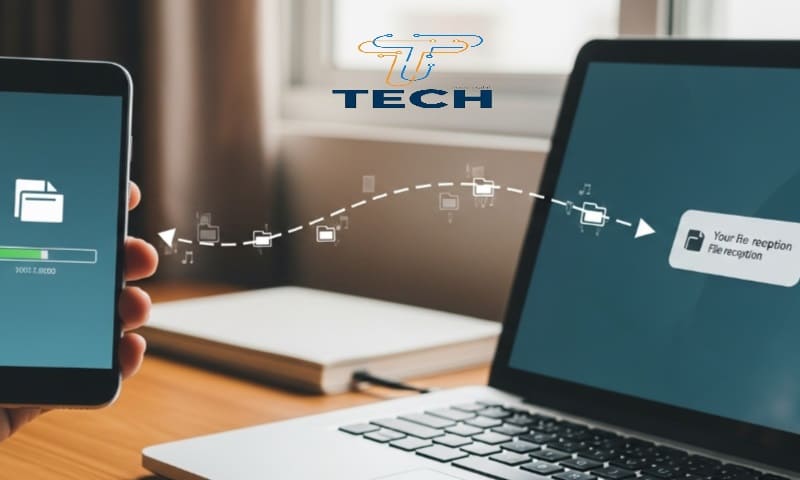
إرسال الملفات من أندرويد إلى كمبيوتر بدون USB أصبح مطلبًا أساسيًا لدى كثير من المستخدمين، خاصة مع تكرار مشاكل الكابل أو عدم توفره في الوقت المناسب. المستخدم يبحث عن حل سريع، آمن، ولا يعتمد على كابل أو إعدادات معقدة. في هذا الدليل الشامل ستتعرف على جميع الطرق الممكنة لنقل الملفات من هاتف أندرويد إلى الكمبيوتر بدون USB، سواء باستخدام حلول مدمجة في النظام أو عبر برامج متخصصة، مع شرح متى تختار كل طريقة.
ما المقصود بإرسال الملفات بدون USB
المقصود هو نقل البيانات بين هاتف أندرويد والكمبيوتر دون استخدام كابل مادي، والاعتماد بدلًا من ذلك على الاتصال اللاسلكي أو الشبكات المحلية أو تقنيات النقل المباشر.
النتيجة المباشرة:
- حرية أكبر في الاستخدام
- سرعة أعلى في كثير من الحالات
- تجنب مشاكل التعريف والكابلات
- نقل الملفات من أي مكان
لماذا يفضل المستخدمون النقل بدون USB
الإجابة المباشرة: الراحة والمرونة.
الأسباب الرئيسية:
- تلف كابل USB أو عدم توفره
- بطء النقل عبر الكابل أحيانًا
- مشاكل تعريف الهاتف على الكمبيوتر
- الرغبة في النقل عن بُعد
- مشاركة الملفات بسرعة بين أكثر من جهاز
أسباب فشل نقل الملفات بين الأندرويد والكمبيوتر
قبل استعراض الحلول، من المهم فهم الأسباب التي تدفع المستخدم للبحث عن بدائل USB:
- الكمبيوتر لا يتعرف على الهاتف
- الكابل غير أصلي أو تالف
- اختيار وضع شحن فقط بدل نقل الملفات
- مشاكل في تعريفات النظام
- اختلاف إصدارات النظام
هذه المشاكل تجعل الحلول اللاسلكية أكثر عملية.
طرق إرسال الملفات بدون برامج
استخدام الشبكة المحلية
إذا كان الهاتف والكمبيوتر متصلين بنفس الشبكة، يمكن نقل الملفات عبر المشاركة المحلية.
مميزاتها:
- لا تحتاج كابل
- سرعة جيدة
- لا تعتمد على الإنترنت الخارجي
تستخدم غالبًا في البيئات المنزلية أو المكتبية.
استخدام البلوتوث
البلوتوث طريقة تقليدية لكنها بطيئة نسبيًا.
متى تستخدمها:
- عند نقل ملفات صغيرة
- في غياب أي اتصال آخر
عيوبها:
- سرعة منخفضة
- غير مناسبة للفيديوهات الكبيرة
طرق إرسال الملفات باستخدام البرامج
استخدام تطبيقات النقل السريع
هذه الطريقة هي الأكثر شيوعًا حاليًا.
تعتمد على:
- Wi-Fi Direct
- اتصال مباشر بين الهاتف والكمبيوتر
- سرعة أعلى من USB في بعض الحالات
من أشهر هذه التطبيقات:
- SHAREit
- Xender
- Send Anywhere
- AirDroid
طريقة النقل عبر المتصفح
بعض التطبيقات تسمح بفتح واجهة على الكمبيوتر عبر المتصفح، ثم نقل الملفات مباشرة دون تثبيت برامج.
مميزاتها:
- لا تحتاج تثبيت على الكمبيوتر
- تعمل على أي نظام
- سهلة للمبتدئين
شرح خطوات النقل اللاسلكي بشكل عام
الخطوات الأساسية المشتركة:
- تثبيت التطبيق على الهاتف
- فتح واجهة الاستقبال على الكمبيوتر
- ربط الهاتف بالكمبيوتر
- اختيار الملفات
- بدء النقل
العملية غالبًا لا تستغرق سوى دقائق.
هل يمكن النقل بدون إنترنت
نعم، وهذه نقطة مهمة.
معظم تطبيقات النقل:
- لا تحتاج إنترنت
- تعتمد على اتصال محلي
- لا تستهلك باقة البيانات
وهذا يجعلها مثالية في أي مكان.
مقارنة بين الحلول المختلفة
- البلوتوث مناسب للملفات الصغيرة فقط
- الشبكة المحلية جيدة في البيئات الثابتة
- التطبيقات هي الأسرع والأسهل
- USB ثابت لكنه غير مرن
اختيار الحل يعتمد على حجم الملفات وسهولة الوصول.
متى يكون الحل برمجي ومتى يكون عطل هاردوير
المشكلة برمجية إذا:
- التطبيق لا يتصل
- النقل يتوقف فجأة
- الواجهة لا تفتح
المشكلة هاردوير إذا:
- Wi-Fi لا يعمل على الهاتف
- كرت الشبكة معطل
- الهاتف يسخن أو يغلق
تشخيص السبب يوفر الوقت والجهد.
أخطاء شائعة يجب تجنبها
- الاعتماد على البلوتوث للملفات الكبيرة
- إغلاق التطبيق أثناء النقل
- اختلاف الشبكة بين الهاتف والكمبيوتر
- تشغيل برامج تحميل ثقيلة أثناء النقل
تجنب هذه الأخطاء يضمن تجربة سلسة.
نصائح احترافية لتحسين سرعة النقل
- إغلاق التطبيقات في الخلفية
- تقريب الهاتف من الكمبيوتر
- استخدام شبكة مستقرة
- نقل الملفات دفعة واحدة
- تحديث النظام والتطبيقات
هذه النصائح تحدث فرقًا ملحوظًا.
إذا كنت مبتدئًا، فإن أسهل حل هو استخدام تطبيق مخصص للنقل اللاسلكي. كل ما عليك هو تثبيت التطبيق على الهاتف، واتباع التعليمات التي تظهر على الشاشة. لا حاجة لفهم إعدادات الشبكة أو أي خطوات تقنية معقدة.
الأسئلة الشائعة FAQ
كيف أرسل الملفات من أندرويد إلى كمبيوتر بدون USB؟
باستخدام تطبيقات النقل اللاسلكي أو الشبكة المحلية.
هل يمكن نقل الملفات بدون إنترنت؟
نعم، معظم الطرق لا تحتاج إنترنت.
ما أسرع طريقة بدون USB؟
استخدام التطبيقات المعتمدة على Wi-Fi Direct.
هل النقل اللاسلكي آمن؟
نعم، عند استخدام تطبيقات موثوقة واتصال مباشر.
لماذا البلوتوث بطيء؟
لأنه يعتمد على تقنية قديمة مقارنة بالواي فاي.
هل تعمل هذه الطرق على ويندوز 10 و11؟
نعم، تعمل على جميع الإصدارات الحديثة.
إرسال الملفات من أندرويد إلى كمبيوتر بدون USB
إرسال الملفات من أندرويد إلى كمبيوتر بدون USB ممكن عبر الشبكة المحلية أو التطبيقات المتخصصة. هذه الطرق أسرع، أكثر مرونة، ولا تعتمد على الكابل أو الإنترنت، وتناسب جميع المستخدمين.
قد يهمك أيضاً:


