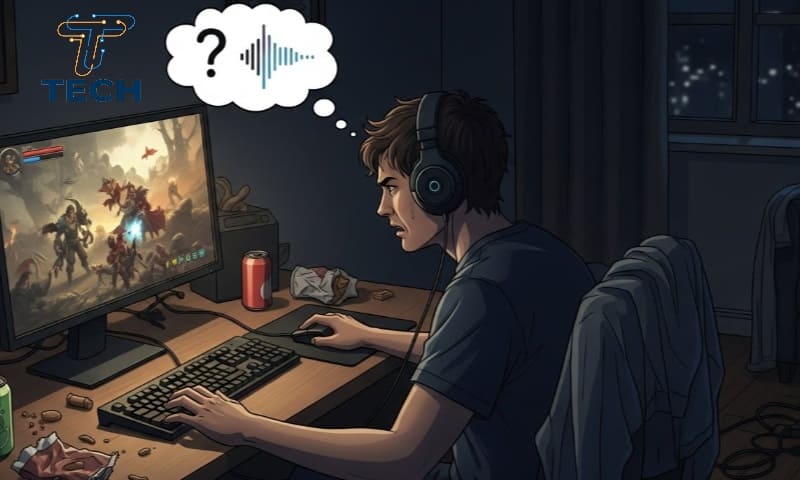
اختفاء الصوت في الألعاب على الكمبيوتر يُعد من أكثر المشاكل المزعجة التي قد تواجه اللاعبين، خصوصًا في الألعاب التي تعتمد على التفاعل السمعي مثل ألعاب الأكشن، التصويب، والألعاب التنافسية أونلاين. فعندما يعمل كل شيء بشكل طبيعي في النظام ما عدا اللعبة التي لا يخرج منها أي صوت، قد تشعر بأن التجربة ناقصة تمامًا، وتبدأ في البحث عن السبب الحقيقي وراء المشكلة.
تحدث مشكلة اختفاء الصوت لأسباب متعددة، منها ما يتعلق بإعدادات ويندوز، ومنها ما يرتبط بتعريفات الصوت، أو إعدادات اللعبة نفسها، أو حتى أخطاء في الكابل أو السماعات. في هذا المقال سنقدم لك دليلًا شاملًا يحتوي على جميع الطرق التي تمكّنك من حل مشكلة اختفاء الصوت في الألعاب نهائيًا، سواء كنت تستخدم سماعات سلكية، سماعات USB، HDMI، أو حتى سماعات رأس للألعاب.
أولاً: التأكد من أن المشكلة ليست من اللعبة نفسها
1. تجربة تشغيل صوت آخر داخل اللعبة
قبل البدء في إصلاحات النظام، يجب التأكد من أن المشكلة ليست داخل اللعبة. قم بالدخول إلى إعدادات الصوت داخل اللعبة وابحث عن:
- مستوى الصوت العام Master Volume
- مستوى مؤثرات اللعبة SFX
- مستوى الموسيقى Music
- اختيار جهاز الصوت Output Device داخل إعدادات اللعبة
بعض الألعاب تسمح بتحديد جهاز الصوت يدويًا، وقد يكون الجهاز المحدد غير متصل حاليًا، مما يؤدي لاختفاء الصوت بالكامل.
2. إعادة تشغيل اللعبة
عادةً ما تختفي بعض مشاكل الصوت بعد إعادة تشغيل اللعبة، خصوصًا في الألعاب التي تعمل بمحركات جرافيكس كبيرة مثل Unreal Engine أو Unity.
3. تشغيل لعبة أخرى للتأكد من أن المشكلة عامة
إذا ظهر الصوت في لعبة أخرى، فالمشكلة غالبًا خاصة بهذه اللعبة، وقد تحتاج إلى تحديث أو إصلاح ملفاتها.
ثانياً: التأكد من إعدادات الصوت في ويندوز
1. التحقق من جهاز الإخراج الصحيح
ويندوز قد يغير جهاز الإخراج الصوتي افتراضيًا، خصوصًا بعد توصيل شاشة HDMI أو سماعات USB.
- اضغط على أيقونة الصوت في شريط المهام.
- اختر السهم بجانب جهاز الإخراج.
- حدّد الجهاز الصحيح (سماعات – Headset – Speaker – HDMI).
2. رفع مستوى الصوت للعبة من Mixer
قد يكون صوت اللعبة منخفضًا فقط وليس المختفي بالكامل بسبب Windows Volume Mixer.
- اضغط بزر الفأرة الأيمن أسفل الشاشة على الصوت.
- اختر Open Volume Mixer.
- ابحث عن اللعبة وتأكد من رفع مستوى الصوت.
3. تعطيل خاصية “Exclusive Mode”
هذه الخاصية تسمح لبعض التطبيقات بالتحكم الكامل في كارت الصوت، مما يؤدي أحيانًا لاختفاء صوت الألعاب.
لإيقافها:
- اضغط بزر الفأرة الأيمن على أيقونة الصوت واختر Sound Settings.
- ثم اختر Device Properties.
- انتقل إلى Additional Device Properties.
- اختر تبويب Advanced.
- قم بإلغاء تفعيل خيار Exclusive Mode.
4. تغيير Format الخاص بالصوت
أحيانًا يكون تنسيق الصوت غير مناسب وقد يسبب فقدان الصوت لبعض الألعاب.
قم بتغييره إلى:
- 16 bit – 44100 Hz
- أو 24 bit – 48000 Hz للألعاب الحديثة
ثالثاً: إصلاح تعريفات الصوت (Audio Drivers)
1. إعادة تثبيت تعريف الصوت
تعريف Realtek أو Intel قد يتلف نتيجة تحديث ويندوز، مما يؤدي إلى اختفاء الصوت في الألعاب.
لحل المشكلة:
- افتح Device Manager.
- من Sound, Video and Game Controllers اختر تعريف الصوت.
- اضغط بزر الفأرة الأيمن واختر Uninstall Device.
- قم بإعادة تشغيل الكمبيوتر.
سيعود تعريف الصوت تلقائيًا بعد إعادة التشغيل.
2. تحديث تعريف الصوت
قم بتحميل التعريف يدويًا من موقع الشركة المصنعة للوحة الأم أو الحاسوب.
أشهر الشركات:
- Realtek
- Intel Audio
- NVIDIA HDMI Audio
- AMD High Definition Audio
3. حذف تعريفات الصوت المتعارضة
بعض الأجهزة قد تحتوي على أكثر من تعريف صوت يعمل في نفس الوقت مثل: NVIDIA + Realtek + USB Audio، وهذا قد يسبب تعارضًا.
قم بإزالة التعريفات غير المستخدمة.
رابعاً: مشكلة اختفاء الصوت في الألعاب للكمبيوتر عند استخدام HDMI
1. HDMI قد ينقل الصوت بدل السماعات
عند توصيل شاشة أو تلفاز عبر HDMI، يقوم ويندوز تلقائيًا بتحويل الصوت إليه، مما يجعل الألعاب صامتة إذا كنت تستخدم سماعات الكمبيوتر.
الحل:
- اذهب إلى Sound Settings.
- اختر Speakers كجهاز افتراضي Default.
2. تعطيل NVIDIA أو AMD Audio لمنع التحويل التلقائي
3. اختبار كابل HDMI
كابل رخيص أو تالف قد يسبب مشاكل بالصوت.
خامساً: التأكد من سلامة السماعات أو الميكروفون
1. تجربة سماعات أخرى
إذا كان الصوت يعمل خارج الألعاب فقط لكن يختفي داخلها، فقد تكون المشكلة في السماعة نفسها، خصوصًا سماعات USB.
2. تغيير منفذ USB
بعض المنافذ قد لا توفر طاقة كافية للسماعة.
3. التأكد من إعدادات السماعات
بعض سماعات الألعاب تحتوي على تطبيق خاص للتحكم مثل:
- Logitech G Hub
- Razer Synapse
- HyperX NGENUITY
تأكد من عدم وجود إعداد كتم أو وضع يمنع الصوت داخل الألعاب.
سادساً: حل مشكلة اختفاء صوت اللعبة فقط دون النظام
1. تعطيل تحسينات الصوت (Enhancements)
بعض التحسينات تسبب أخطاء في إخراج الصوت.
2. تعطيل Spatial Sound
قم بضبطه على Off من قائمة الصوت.
3. إعادة تشغيل خدمة الصوت في ويندوز
قم بتنفيذ الخطوات التالية:
- Win + R
- اكتب services.msc
- ابحث عن Windows Audio
- اضغط Restart
سابعاً: حل مشكلة اختفاء الصوت بعد تحديث ويندوز
تحديثات ويندوز قد تسبب مشاكل في برامج الصوت أو التعريفات.
1. استعادة تعريف الصوت السابق Rollback
- افتح Device Manager.
- اختر تعريف الصوت.
- اضغط Properties.
- اختر Driver.
- اضغط Rollback Driver.
2. إزالة التحديث الأخير
إذا حدثت المشكلة مباشرة بعد تحديث النظام يمكنك إزالته بسهولة.
ثامناً: إعادة تعيين إعدادات الصوت في ويندوز
1. Reset لجميع إعدادات الصوت
- الإعدادات Settings
- النظام System
- الصوت Sound
- اضغط على Reset
2. إعادة تعيين إعدادات ويندوز كاملة (بدون حذف الملفات)
في حالة استمرار المشكلة قد تحتاج لعمل Reset لويندوز مع الاحتفاظ بملفاتك.
تاسعاً: حل مشكلة اختفاء الصوت في الألعاب بسبب كرت الشاشة
غريب لكنه شائع! بعض كروت الشاشة تضيف تعريف Audio خاص بها يسبب مشاكل للصوت.
الحل:
- تعطيل NVIDIA High Definition Audio
- تعطيل AMD Audio Device
عاشراً: خطوات متقدمة لإصلاح اختفاء الصوت
1. تشغيل أداة System File Checker
قد تكون ملفات النظام التالفة سببًا مباشرًا لاختفاء الصوت.
- افتح CMD كمسؤول
- اكتب sfc /scannow
2. تشغيل DISM
- DISM /Online /Cleanup-Image /RestoreHealth
3. إنشاء مستخدم جديد
إذا كان ملف المستخدم الحالي به خطأ، فإن إنشاء حساب جديد يحل المشكلة بالكامل.
مشكلة اختفاء الصوت في الألعاب للكمبيوتر
اختفاء الصوت في الألعاب على الكمبيوتر مشكلة مزعجة لكنها قابلة للحل بسهولة إذا اتبعت الخطوات الصحيحة. قد تكون المشكلة من إعدادات ويندوز، تعريفات الصوت، HDMI، أو إعدادات اللعبة نفسها. في هذا المقال استعرضنا جميع الحلول الممكنة خطوة بخطوة لإعادة الصوت إلى الألعاب والتأكد من تشغيله بشكل طبيعي ودون أي مشاكل.
باتباع هذا الدليل الشامل ستتمكن من حل المشكلة سواء كنت تستخدم سماعات سلكية، USB، شاشة HDMI، أو سماعات ألعاب احترافية، وستستعيد تجربة اللعب الكاملة بجميع تفاصيلها الصوتية.
قد يهمك أيضاً: