
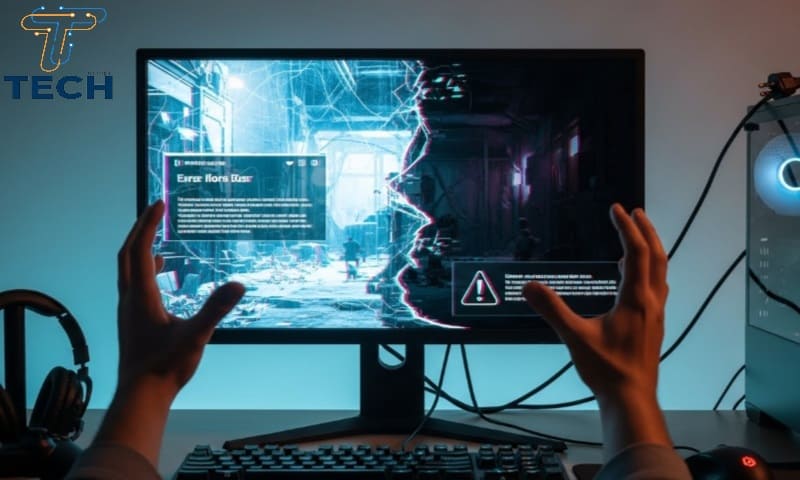
يُعد انطفاء الكمبيوتر بشكل مفاجئ عند تشغيل الألعاب من أكثر المشاكل التي يعاني منها المستخدمون، خصوصًا محبي الألعاب الحديثة التي تتطلب قدرًا كبيرًا من موارد الجهاز. تحدث المشكلة غالبًا دون ظهور رسالة خطأ، مما يجعل عملية تحديد السبب وإصلاحه أكثر تعقيدًا. لكن لحسن الحظ، معظم الأسباب معروفة ويمكن حلها بخطوات واضحة.
أسباب وحلول مشكلة انطفاء الكمبيوتر عند تشغيل الألعاب
في هذا المقال ستتعرف على الأسباب الرئيسية لانطفاء الكمبيوتر أثناء اللعب، بالإضافة إلى طرق إصلاح المشكلة نهائيًا سواء على أجهزة الكمبيوتر الضعيفة أو المتوسطة أو حتى القوية.
1. ارتفاع درجة حرارة المعالج أو كرت الشاشة (GPU/CPU Overheating)
يُعتبر ارتفاع درجة الحرارة هو السبب الأول والأكثر شيوعًا لانطفاء الكمبيوتر عند تشغيل الألعاب. عند ارتفاع حرارة المعالج أو كرت الشاشة عن الحد الآمن، يقوم النظام بإطفاء الجهاز تلقائيًا لحماية المكوّنات من التلف.
كيف تتأكد أن الحرارة هي السبب؟
- استخدم برامج مراقبة الحرارة مثل MSI Afterburner أو HWMonitor.
- راقب حرارة المعالج (لا يجب أن تتجاوز 85°C).
- راقب حرارة كرت الشاشة (لا يجب أن تتجاوز 80–85°C).
الحل:
- تنظيف المراوح والتهوية الداخلية.
- التأكد من أن مروحة المعالج تعمل بشكل صحيح.
- تغيير المعجون الحراري.
- تحسين التهوية داخل الكيس.
- تجنب اللعب في مكان مغلق أو حار.
2. ضعف أو عطل في مزود الطاقة (Power Supply Failure)
إذا كان الباور سبلاي غير كافٍ لتشغيل مكونات الجهاز أثناء الألعاب، فقد ينطفئ الكمبيوتر مباشرة.
مؤشرات الباور سبلاي التالف:
- انطفاء الجهاز فقط أثناء الألعاب.
- سماع صوت طنين من مزود الطاقة.
- ضعف إضاءة RGB في الكروت.
الحل:
- استخدام باور سبلاي أصلية بمعيار 80 Plus.
- التأكد أن القدرة مناسبة لكرت الشاشة.
- تجنب وصلات Power Splitter.
- استبدال الباور إذا كان قديمًا.
3. مشاكل في تعريف كرت الشاشة
التعريفات القديمة أو المعطوبة تسبب الكثير من الأخطاء، ومنها انطفاء الجهاز.
الحل:
- تحديث التعريف من الموقع الرسمي.
- إزالة التعريف القديم باستخدام DDU.
4. مشكلة في ذاكرة الوصول العشوائي (RAM)
قد تحتوي الرام على قطاعات تالفة أو غير مثبتة جيدًا.
الحل:
- إعادة تركيب الرام.
- تنظيف المدخل.
- تشغيل Windows Memory Diagnostic.
- استبدال الرام عند ظهور أخطاء.
5. أعطال في كرت الشاشة أو الطاقة الموصلة إليه
وجود مشكلة في توصيل الطاقة إلى GPU قد يؤدي إلى توقف الجهاز.
الحل:
- فحص كابل طاقة كرت الشاشة.
- تنظيف منفذ PCIe.
- تجربة الكرت على جهاز آخر.
6. إعدادات جرافيك أعلى من قدرة الجهاز
الإعدادات العالية تستهلك موارد ضخمة وقد تسبب انطفاء الجهاز.
الحل:
- خفض إعدادات الرسوميات.
- خفض الدقة.
- إيقاف Ray Tracing.
7. وجود فيروسات أو برامج تستهلك الموارد
البرامج التي تعمل في الخلفية قد تسبب ضغطًا كبيرًا على الجهاز.
الحل:
- إزالة البرامج التي تعمل تلقائيًا.
- عمل فحص فيروسات شامل.
- إغلاق البرامج الثقيلة قبل اللعب.
8. مشاكل في نسخة الويندوز
وجود ملفات نظام تالفة قد يؤدي لانطفاء الجهاز.
الحل:
- تحديث الويندوز.
- تشغيل أمر sfc /scannow.
- إعادة تثبيت ويندوز عند الحاجة.
9. تفعيل خاصية حماية الطاقة الزائدة
بعض اللوحات الأم تطفئ الجهاز عند استهلاك طاقة مرتفع.
الحل:
- الدخول إلى BIOS.
- تعطيل CPU Power Limit بحذر.
10. مشكلة في الهارد (HDD/SSD)
الهارد التالف أو البطيء قد يسبب توقف الجهاز أثناء تحميل اللعبة.
الحل:
- فحص الهارد باستخدام CrystalDiskInfo.
- استبدال الهارد إذا ظهرت مشاكل.
مشكلة انطفاء الكمبيوتر عند تشغيل الألعاب
معظم أسباب انطفاء الكمبيوتر أثناء الألعاب مرتبطة بالحرارة، الطاقة، التعريفات، أو مشاكل النظام. باتباع الخطوات السابقة يمكنك حل المشكلة نهائيًا واستعادة أداء الجهاز.
قد يهمك أيضاً:


