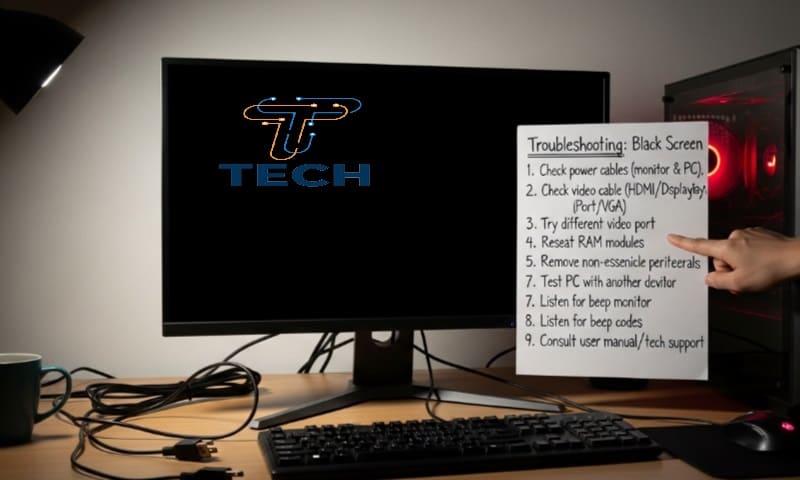
إذا كان الكمبيوتر يعمل (المراوح تدور واللمبات مضيئة) لكن لا يظهر أي شيء على الشاشة، فالمشكلة غالبًا في الشاشة أو كرت الشاشة أو الرامات.
الخبر الجيد أن معظم الحالات يمكن تشخيصها خلال 10 دقائق بدون أدوات متقدمة.
في هذا الدليل ستتعرف على الأسباب الدقيقة وكيفية إصلاح المشكلة خطوة بخطوة سواء كنت مبتدئًا أو محترفًا.
أولًا: هل المشكلة من الشاشة أم من الكمبيوتر؟
يجب تحديد مصدر المشكلة قبل أي إصلاح.
اختبار سريع
- هل يظهر شعار الشركة عند التشغيل؟
- هل تظهر رسالة No Signal؟
- هل تسمع صوت دخول ويندوز؟
إذا سمعت صوت ويندوز ولم تظهر صورة، غالبًا المشكلة في الشاشة أو الكابل.
إذا لم تسمع أي صوت، قد تكون المشكلة داخل الجهاز.
أسباب تجعل الكمبيوتر يعمل ولا يظهر شيء على الشاشة
- كابل الشاشة غير موصول جيدًا
- عطل في الشاشة نفسها
- مشكلة في كرت الشاشة
- الرامات غير مثبتة جيدًا
- عطل في مزود الطاقة
- مشكلة في اللوحة الأم
- إعداد مصدر الإدخال الخاطئ
حل مشكلة الكمبيوتر يعمل ولا يظهر شيء على الشاشة
1. فحص كابل الشاشة
أكثر سبب شائع.
الخطوات:
- افصل كابل HDMI أو VGA
- أعد توصيله بإحكام
- جرّب كابل آخر
- جرّب منفذ مختلف
إذا ظهرت الصورة، المشكلة كانت في الكابل فقط.
2. تأكد من اختيار مصدر الإدخال الصحيح
في بعض الشاشات يجب اختيار HDMI أو VGA يدويًا.
- اضغط زر Menu في الشاشة
- اختر Input Source
- تأكد من اختيار المنفذ الصحيح
3. اختبار الشاشة على جهاز آخر
لتحديد إن كانت الشاشة سليمة:
- وصل الشاشة بلابتوب
- إذا ظهرت صورة، الشاشة سليمة
- إذا لم تظهر، المشكلة في الشاشة
4. إعادة تركيب الرامات
من أكثر الأسباب شيوعًا.
الطريقة:
- أطفئ الكمبيوتر وافصل الكهرباء
- افتح الغطاء
- أخرج الرامات
- نظف الأطراف بقطعة قماش جافة
- أعد تركيبها بإحكام
ثم شغّل الجهاز.
5. فحص كرت الشاشة
إذا كان لديك كرت شاشة منفصل:
- أعد تركيبه
- نظف مدخل PCI
- جرّب تشغيل الجهاز بدون الكرت (استخدم كرت الشاشة المدمج إن وجد)
إذا اشتغل بدون الكرت، المشكلة فيه.
6. إعادة ضبط BIOS
أحيانًا إعدادات BIOS تمنع الإقلاع.
الطريقة:
- أطفئ الجهاز
- أزل بطارية CMOS من اللوحة الأم لمدة 5 دقائق
- أعد تركيبها
- شغّل الجهاز
7. الاستماع لصوت صفارات البيوس
إذا سمعت صفارات عند التشغيل:
- صفارة طويلة متكررة: مشكلة رامات
- صفارات متقطعة: مشكلة كرت شاشة
- لا يوجد صوت نهائيًا: قد تكون اللوحة الأم أو مزود الطاقة
متى تكون المشكلة بسيطة؟
بسيطة إذا:
- ظهرت رسالة No Signal
- عملت الشاشة على جهاز آخر
- اشتغل الجهاز بعد إعادة تركيب الرامات
متى تكون المشكلة خطيرة؟
قد تكون خطيرة إذا:
- لا توجد أي صفارات
- الجهاز يعيد التشغيل تلقائيًا
- يوجد احتراق في اللوحة الأم
- لا تدور المراوح
في هذه الحالة قد تحتاج فحص فني.
حلول خاصة باللابتوب
إذا كان لابتوب:
- جرّب توصيله بشاشة خارجية
- اضغط Fn + زر الشاشة
- أعد تشغيله مع الضغط على زر التشغيل 10 ثوانٍ
إذا ظهرت صورة على شاشة خارجية، المشكلة في شاشة اللابتوب.
أخطاء تسبب الكمبيوتر يعمل ولا يظهر شيء
- ضرب الجهاز عند عدم ظهور الصورة
- فك الجهاز بدون فصل الكهرباء
- تغيير قطع دون اختبار
- تجاهل صوت الصفارات
مقارنة بين أسباب الكمبيوتر يعمل ولا يظهر شيء
- كابل الشاشة
الأكثر شيوعًا
سهل الإصلاح - الرامات
شائع جدًا
يُحل بإعادة التركيب - كرت الشاشة
متوسط الاحتمال
قد يحتاج تغيير - اللوحة الأم
أقل شيوعًا
مكلف
إذا الكمبيوتر يعمل ولا يظهر شيء:
- جرّب كابل آخر
- جرّب شاشة أخرى
- أعد تركيب الرامات
- اسمع هل يوجد صفارات
غالبًا سيتم حل المشكلة في هذه الخطوات.
متى تكون المشكلة برمجية؟
نادراً ما تكون برمجية إذا:
- ظهرت الشاشة السوداء بعد تحديث ويندوز
- تسمع صوت النظام يعمل
في هذه الحالة:
- ادخل Safe Mode
- أعد تثبيت تعريف كرت الشاشة
الأسئلة الشائعة عن الكمبيوتر يعمل ولا يظهر شيء
لماذا الشاشة سوداء والكمبيوتر يعمل؟
غالبًا مشكلة في الكابل أو كرت الشاشة أو الرامات.
لماذا تظهر رسالة No Signal؟
لأن الشاشة لا تستقبل إشارة من الكمبيوتر.
هل الرامات تسبب عدم ظهور صورة؟
نعم، إذا كانت غير مثبتة جيدًا أو تالفة.
كيف أعرف أن كرت الشاشة تالف؟
إذا لم تظهر صورة رغم سلامة الكابل والرامات.
هل مزود الطاقة يسبب المشكلة؟
نعم، إذا كان لا يمد كرت الشاشة بالطاقة الكافية.
الكمبيوتر يعمل ولا يظهر شيء على الشاشة
إذا الكمبيوتر يعمل ولا يظهر شيء على الشاشة:
ابدأ بفحص الكابل والشاشة
أعد تركيب الرامات
اختبر كرت الشاشة
استمع لصفارات البيوس
في معظم الحالات تكون المشكلة بسيطة ويمكن حلها بدون صيانة.
قد يهمك أيضاُ: