تعليق اللاب توب على شاشة البداية من أكثر المشاكل إزعاجًا، خصوصًا عندما يبقى الجهاز عالقًا على شعار النظام ولا يدخل إلى سطح المكتب مهما انتظرت.
الإجابة المباشرة التي يبحث عنها المستخدم: نعم، يمكن إصلاح المشكلة في أغلب الحالات دون فورمات أو تغيير الجهاز، بشرط معرفة السبب الحقيقي.
في هذا الدليل ستتعرف على جميع أسباب المشكلة، وكيف تشخصها بدقة، ثم تصلحها خطوة بخطوة، مع توضيح متى يكون الحل برمجيًا ومتى يكون العطل في الهاردوير.
ماذا يعني تعليق اللاب توب على شاشة البداية؟
تعليق شاشة البداية يعني أن الجهاز:
- يعمل ويظهر شعار الشركة أو النظام
- لا ينتقل إلى شاشة تسجيل الدخول
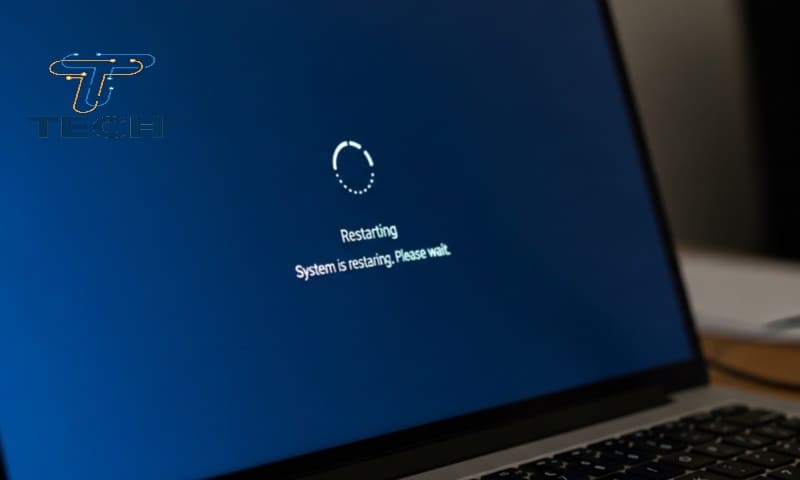
- يعيد التشغيل أو يظل ثابتًا دون تقدم
- أحيانًا تظهر دائرة تحميل لا تنتهي
هذه المرحلة تُسمى مرحلة إقلاع النظام، وأي خلل فيها يمنع الجهاز من الدخول للنظام.
الأسباب الشائعة لتعليق اللاب توب عند التشغيل
1. تلف ملفات النظام
السبب الأكثر شيوعًا.
يحدث بسبب:
- انقطاع الكهرباء أثناء تحديث النظام
- إيقاف الجهاز بشكل مفاجئ
- أخطاء في القرص الصلب
النتيجة:
النظام لا يستطيع إكمال الإقلاع.
2. تحديث نظام فاشل أو غير مكتمل
سؤال وجواب:
هل التحديثات قد تسبب تعليق الجهاز؟
نعم، خصوصًا في الأجهزة القديمة أو عند ضعف التخزين.
يحدث التعليق:
- بعد تحديث كبير
- عند إعادة التشغيل بعد التحديث
- عند وجود عدم توافق مع التعريفات
3. مشكلة في القرص الصلب
القرص التالف أو البطيء قد:
- يمنع قراءة ملفات الإقلاع
- يعلق النظام في مرحلة البداية
علامات ذلك:
- بطء شديد قبل التعليق
- أصوات غير طبيعية من القرص
- تعليقات متكررة حتى بعد إعادة المحاولة
4. تعريفات غير متوافقة
خصوصًا تعريف كرت الشاشة.
قد يؤدي إلى:
- شاشة سوداء بعد الشعار
- توقف التحميل
- إعادة تشغيل متكررة
5. برامج بدء التشغيل التالفة
بعض البرامج تبدأ مع النظام، وإذا كانت تالفة:
- توقف الإقلاع
- تعلق شاشة البداية
- يدخل الجهاز في حلقة تشغيل لا تنتهي
6. فيروسات أو برمجيات خبيثة
البرمجيات الخبيثة قد:
- تعدل ملفات الإقلاع
- تمنع تشغيل النظام
- تسبب تعليقًا دائمًا
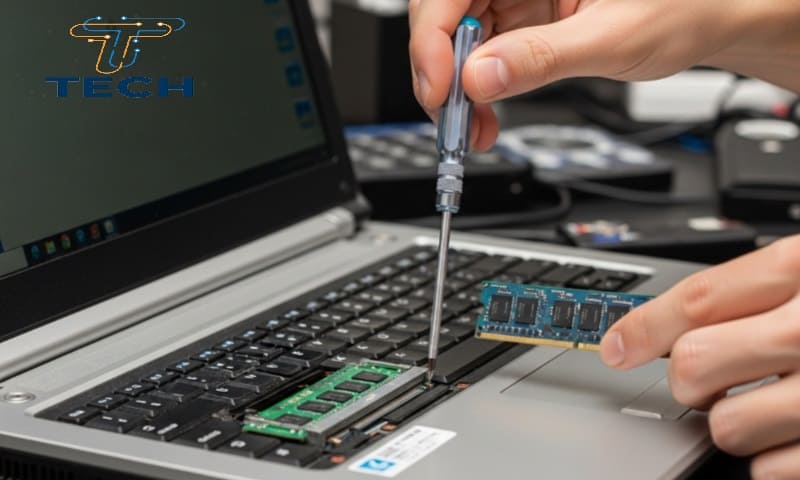
7. مشاكل في الرام
رام تالفة أو غير مثبتة جيدًا قد تؤدي إلى:
- توقف الإقلاع
- شاشة زرقاء أو سوداء
- تعليق مفاجئ
8. ارتفاع حرارة الجهاز
إذا ارتفعت الحرارة بسرعة:
- يخفض المعالج الأداء
- يتوقف النظام عن الإقلاع كحماية
كيف أصلح مشكلة تعليق اللاب توب على شاشة البداية ؟
أعد تشغيل الجهاز بطريقة صحيحة
أحيانًا يكون التعليق مؤقتًا.
- أطفئ الجهاز تمامًا
- افصل الشاحن
- انتظر دقيقة
- شغّل الجهاز مجددًا
إذا تكرر التعليق، انتقل للخطوة التالية.
افصل أي أجهزة خارجية
لماذا هذه الخطوة مهمة؟
بعض الأجهزة الخارجية قد تعيق الإقلاع.
افصل:
- الفلاشات
- الأقراص الخارجية
- الطابعة
- الماوس غير الأصلي
ثم أعد التشغيل.
الدخول إلى وضع الإصلاح التلقائي
إذا فشل الإقلاع عدة مرات، يدخل النظام تلقائيًا إلى بيئة الإصلاح.
اختر:
- إصلاح بدء التشغيل
- ثم انتظر النتيجة
هذه الخطوة تحل نسبة كبيرة من الحالات.
الدخول إلى الوضع الآمن
سؤال شائع:
ماذا أفعل إذا دخل النظام في الوضع الآمن؟
هذا يعني أن المشكلة برمجية.
في الوضع الآمن:
- احذف آخر برنامج ثبتّه
- أزل تعريفات كرت الشاشة الحديثة
- أوقف برامج بدء التشغيل
إلغاء آخر تحديث للنظام
إذا ظهرت المشكلة بعد تحديث:
- أعد النظام إلى ما قبل التحديث
- أو أزل التحديث الأخير
غالبًا يعود النظام للعمل طبيعيًا.
فحص القرص الصلب
إذا استمر التعليق:
- افحص القرص من أخطاء القراءة
- أي أخطاء متكررة تعني أن القرص قد يكون سبب المشكلة
فحص الرام
إذا كان الجهاز:
- يعلق بشكل عشوائي
- أحيانًا يقلع وأحيانًا لا
فالرام قد تكون السبب.
الحل:
- إعادة تركيب الرام
- أو تجربة تشغيل الجهاز برام واحدة إن وُجدت أكثر من قطعة
إعادة تثبيت النظام كحل أخير
متى تستخدم هذا الحل؟
- عند فشل جميع الحلول السابقة
- إذا كانت ملفات النظام تالفة بشدة
ملاحظة مهمة:
غالبًا يمكن الاحتفاظ بالملفات دون حذفها.
حلول بدون برامج
- فصل الأجهزة الخارجية
- إعادة تشغيل نظيفة
- الدخول للوضع الآمن
- إلغاء التحديث الأخير
- تعطيل برامج بدء التشغيل
حلول باستخدام البرامج
- أدوات إصلاح الإقلاع
- فحص النظام من البرمجيات الخبيثة
- أدوات فحص القرص والذاكرة
تستخدم فقط عند الحاجة وبحذر.
أخطاء شائعة
- الفورمات مباشرة دون تشخيص
- تجاهل مشكلة القرص أو الرام
- الاستمرار بمحاولات تشغيل متكررة
- تثبيت تحديثات جديدة قبل حل المشكلة
- استخدام أدوات إصلاح غير موثوقة
نصائح احترافية لمنع تكرار المشكلة
- لا توقف الجهاز أثناء التحديث
- حافظ على مساحة تخزين كافية
- استخدم نظامًا مستقرًا
- حدّث التعريفات بحذر
- افحص الجهاز من الحرارة والغبار دوريًا
- استخدم مصدر طاقة مستقر
متى يكون الحل برمجي ومتى يكون عطلًا في الهاردوير؟
الحل برمجي عندما:
- ظهرت المشكلة بعد تحديث أو برنامج
- الجهاز يدخل الوضع الآمن
- الإقلاع ينجح أحيانًا
العطل هاردوير عندما:
- القرص يصدر أصواتًا
- الجهاز لا يقلع إطلاقًا
- التعليق دائم منذ فترة طويلة
- الحرارة مرتفعة جدًا
مقارنة بين الحلول المختلفة
- إصلاح الإقلاع: مناسب للمشاكل البسيطة
- الوضع الآمن: ممتاز لتشخيص السبب
- إلغاء التحديث: حل سريع لمشاكل حديثة
- فحص القرص: ضروري عند الشك بالهاردوير
- إعادة التثبيت: حل جذري أخير
إذا كنت مبتدئًا:
- لا تفزع
- لا تعمل فورمات مباشرة
- جرّب فصل الأجهزة
- حاول الدخول للوضع الآمن
- إن لم تنجح، اطلب مساعدة مختص
أغلب حالات التعليق لها حل.
الأسئلة الشائعة عن تعليق اللاب توب على شاشة البداية
لماذا يعلق اللاب توب عند شعار النظام؟
غالبًا بسبب تلف ملفات النظام، تحديث فاشل، أو مشكلة في القرص الصلب.
هل يمكن إصلاح المشكلة بدون فورمات؟
نعم، في معظم الحالات عبر إصلاح الإقلاع أو الوضع الآمن.
هل الرام تسبب تعليق شاشة البداية؟
نعم، الرام التالفة أو غير المثبتة جيدًا قد تسبب ذلك.
ماذا أفعل إذا لم يدخل الجهاز الوضع الآمن؟
غالبًا المشكلة هاردوير أو تلف نظام شديد.
هل تغيير القرص الصلب يحل المشكلة؟
إذا كان القرص تالفًا، نعم هو الحل النهائي.
هل ارتفاع الحرارة يسبب تعليق الإقلاع؟
نعم، خاصة في الأجهزة القديمة أو غير النظيفة.
تعليق اللاب توب على شاشة البداية
تعليق اللاب توب على شاشة البداية سببه غالبًا مشكلة في النظام أو التخزين أو الرام. ابدأ بفصل الأجهزة، ثم إصلاح الإقلاع، ثم الوضع الآمن، ثم فحص القرص. لا تلجأ للفورمات إلا كحل أخير.
قد يهمك أيضاً: