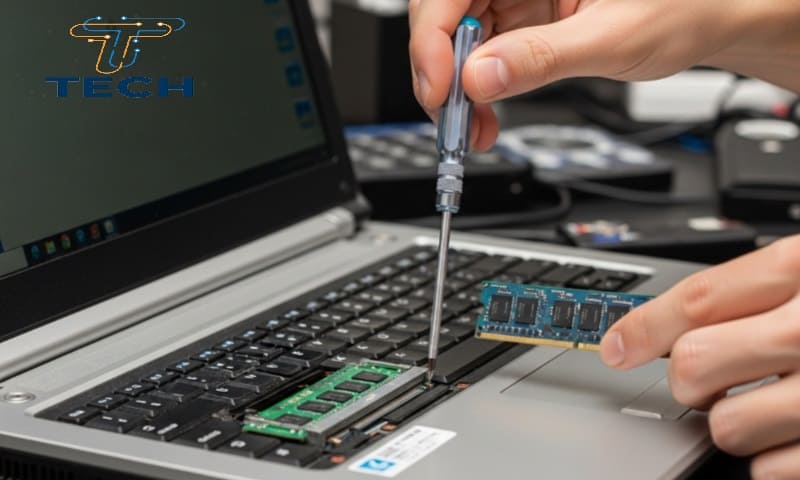
مشكلة عدم عمل بعض أزرار الكيبورد في اللاب توب من أكثر المشاكل إزعاجًا، خاصة عندما تتوقف أزرار أساسية عن الاستجابة. في كثير من الحالات يعتقد المستخدم أن لوحة المفاتيح تالفة بالكامل، بينما يكون السبب بسيطًا ويمكن حله بسهولة دون الحاجة إلى فورمات الجهاز. في هذا المقال سنشرح جميع الأسباب المحتملة مع حلول عملية تناسب المبتدئين والمحترفين.
ما المقصود بمشكلة بعض أزرار الكيبورد لا تعمل؟
هي حالة تتوقف فيها مجموعة محددة من الأزرار عن العمل، بينما تستمر بقية الأزرار في العمل بشكل طبيعي. غالبًا ما تشير هذه المشكلة إلى سبب محدد سواء كان برمجيًا أو ماديًا.
أسباب توقف بعض أزرار الكيبورد عن العمل في اللاب توب
تراكم الأتربة والأوساخ
تراكم الأتربة أو بقايا الطعام أسفل الأزرار يمنع التلامس الصحيح، مما يؤدي إلى توقف بعض الأزرار عن الاستجابة.
انسكاب السوائل على الكيبورد
حتى كميات صغيرة من السوائل قد تسبب تعطل أزرار محددة حسب مكان وصول السائل داخل لوحة المفاتيح.
تفعيل مفاتيح خاصة في ويندوز
بعض إعدادات تسهيل الاستخدام مثل Sticky Keys أو Filter Keys قد تؤثر على استجابة بعض الأزرار.
مشكلة في تعريف الكيبورد
تعريف لوحة المفاتيح قد يكون تالفًا أو غير متوافق مع إصدار ويندوز المستخدم.
تحديث ويندوز غير مستقر
بعض تحديثات ويندوز قد تسبب مشاكل مؤقتة في أجهزة الإدخال مثل الكيبورد.
إعداد لغة أو تخطيط خاطئ
اختيار لغة أو تخطيط غير مناسب قد يجعل بعض الأزرار لا تعمل بالشكل المتوقع.
عطل جزئي في الهاردوير
تلف جزء من الدائرة الداخلية للكيبورد أو انقطاع مسار معين يؤدي إلى توقف صف أو مجموعة أزرار.
طريقة حل مشكلة بعض أزرار الكيبورد لا تعمل خطوة بخطوة
أولًا: حلول بدون برامج
إعادة تشغيل اللاب توب
إعادة التشغيل خطوة أساسية تحل الكثير من الأعطال المؤقتة.
تنظيف الكيبورد خارجيًا
أطفئ الجهاز، اقلب اللاب توب برفق، واستخدم هواءً خفيفًا لإزالة الأتربة.
تجربة لوحة مفاتيح خارجية
إذا عملت الكيبورد الخارجية بشكل طبيعي، فغالبًا المشكلة في كيبورد اللاب توب نفسه.
ثانيًا: حلول من إعدادات ويندوز
تعطيل Sticky Keys و Filter Keys
انتقل إلى إعدادات سهولة الوصول ثم لوحة المفاتيح، وتأكد من تعطيل هذه الخيارات.
التحقق من لغة وتخطيط لوحة المفاتيح
تأكد من أن لغة الإدخال وتخطيط الكيبورد مناسبين لجهازك.
إعادة تثبيت تعريف الكيبورد
افتح إدارة الأجهزة، احذف تعريف لوحة المفاتيح، ثم أعد تشغيل الجهاز ليتم تثبيته تلقائيًا.
ثالثًا: حلول متقدمة
اختبار الكيبورد داخل البيوس
إذا لم تعمل الأزرار داخل البيوس، فهذا يشير إلى مشكلة هاردوير.
تشغيل الجهاز في الوضع الآمن
الوضع الآمن يساعد في تحديد ما إذا كانت المشكلة برمجية أو بسبب برنامج خارجي.
أخطاء شائعة يجب تجنبها
- الضغط بقوة على الأزرار المتعطلة
- استخدام سوائل تنظيف مباشرة على الكيبورد
- تثبيت برامج غير موثوقة لإصلاح الكيبورد
نصائح للحفاظ على الكيبورد
- تنظيف الكيبورد بانتظام
- عدم تناول الطعام أثناء استخدام اللاب توب
- استخدام غطاء واقٍ للكيبورد
متى تكون المشكلة برمجية؟
إذا عملت الأزرار بعد تعديل الإعدادات أو تحديث التعريفات، فالمشكلة برمجية.
متى يكون العطل هاردوير؟
إذا لم تعمل الأزرار داخل البيوس أو بعد تجربة نظام آخر، فغالبًا العطل مادي.
فقرة مخصصة للمبتدئين
ابدأ دائمًا بالحلول البسيطة مثل إعادة التشغيل وتنظيف الكيبورد، ثم انتقل إلى الإعدادات قبل التفكير في الصيانة.
الأسئلة الشائعة عن أزرار الكيبورد لا تعمل في اللاب توب
لماذا بعض أزرار الكيبورد لا تعمل والباقي يعمل؟
غالبًا بسبب أتربة أو تلف جزئي في لوحة المفاتيح.
هل السوائل تسبب تعطل أزرار محددة فقط؟
نعم، حسب مكان وصول السائل داخل الكيبورد.
هل الفورمات حل نهائي؟
نادرًا ما يكون ضروريًا ولا يُنصح به إلا في حالات برمجية مؤكدة.
كيف أعرف أن الكيبورد تالف؟
إذا لم تعمل الأزرار داخل البيوس أو مع نظام آخر.
قد يهمك أيضاً: