
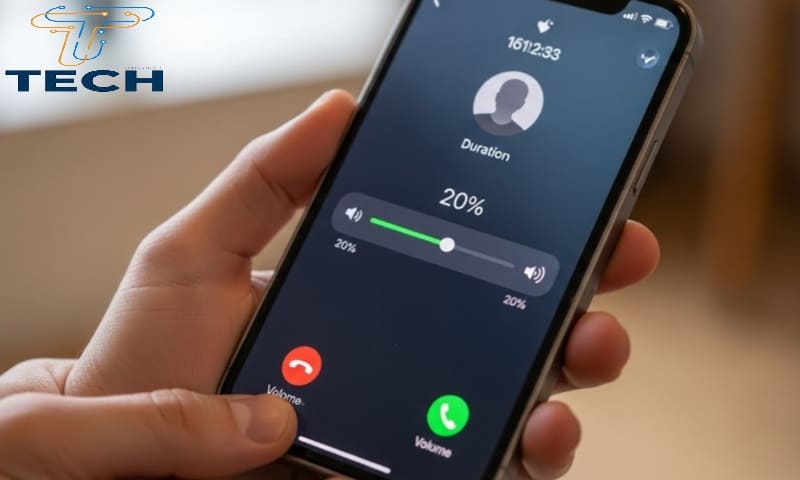
يواجه عدد كبير من مستخدمي أجهزة الآيفون مشكلة انخفاض الصوت أثناء المكالمات، سواء كان الصوت منخفضًا جدًا بحيث بالكاد يُسمع، أو يظهر بشكل متقطع، أو يختفي تمامًا في بعض الأحيان. هذه المشكلة قد تظهر بعد تحديث iOS، أو نتيجة تغيير في الإعدادات، أو بسبب خلل في السماعة العلوية، أو حتى بسبب وجود أوساخ تعيق خروج الصوت بشكل طبيعي.
ما هي أسباب انخفاض صوت الآيفون أثناء المكالمات؟
قبل البدء في الحلول، يجب معرفة الأسباب المحتملة، لأن كل سبب يحتاج لطريقة إصلاح مختلفة. من أبرز الأسباب:
1. إعدادات الصوت أو زر خفض الصوت
أحيانًا يتم خفض الصوت أثناء المكالمة دون قصد، أو تتغير إعدادات “Voice Volume” من داخل النظام.
2. وجود أوساخ على سماعة المكالمات
السماعة العلوية الموجودة فوق الشاشة تتجمع بها الأتربة مع الوقت، مما يسبب ضعفًا ملحوظًا في الصوت.
3. تفعيل ميزات تؤثر على الصوت مثل Noise Cancellation
ميزة إلغاء الضوضاء قد تتسبب أحيانًا في انخفاض الصوت خاصة عند وجود مشكلة في المايك أو السماعة.
4. عطل في تحديث iOS
بعض التحديثات قد تحدث معها مشاكل مؤقتة، أهمها انخفاض صوت المكالمات.
5. مشكلة في البلوتوث
في بعض الحالات يظل الآيفون متصلًا بسماعة بلوتوث دون علم المستخدم، فيتم تحويل الصوت إليها بدلًا من سماعة الهاتف.
6. أخطاء في الشبكة أو في إعدادات مشغل الاتصالات
ضعف الشبكة قد يعطي انطباعًا أن الصوت منخفض، بينما المشكلة من الاتصال نفسه.
7. مشكلة هاردوير في سماعة المكالمات
وهي الحالات الصعبة عندما يكون هناك تلف في السماعة العلوية.
حلول فعالة لمشكلة انخفاض الصوت في الآيفون عند الاتصال
فيما يلي الحلول بالترتيب، قم بتجربتها تدريجيًا حتى يتم حل المشكلة.
1. رفع مستوى الصوت أثناء المكالمة
قد يبدو الأمر بسيطًا، لكن الكثيرين لا يعرفون أن رفع صوت المكالمات يجب أن يتم أثناء إجراء المكالمة نفسها وليس من خارجها.
الطريقة:
1. اتصل بأي رقم أو اجعل شخصًا يتصل بك.
2. أثناء المكالمة اضغط على زر رفع الصوت.
3. لاحظ مؤشر مستوى الصوت على الشاشة.إذا كان الصوت يرتفع من الخارج فقط وليس أثناء المكالمة، لن يتم تطبيق التغيير.
2. تنظيف سماعة المكالمات (أكثر حل شائع)
تراكم الأوساخ يعد السبب الأول لانخفاض الصوت.
طريقة التنظيف الصحيحة:
- استخدم فرشاة ناعمة جدًا أو فرشاة أسنان جديدة.
- مرّر الفرشاة على شبكة السماعة بلطف.
- استخدم هواء مضغوط لكن من مسافة آمنة (غير مباشر).
- امسح المنطقة بقطنة مبللة قليلًا بالكحول الطبي.
تجنب إدخال أدوات حادة مثل الإبرة أو الدبوس لأنها قد تتلف السماعة.
3. إيقاف خاصية Noise Cancellation
هذه الخاصية مسؤولة عن تقليل الضوضاء، لكنها قد تخفض الصوت عند بعض المستخدمين.
خطوات الإيقاف:
- افتح “الإعدادات”.
- اذهب إلى Accessibility.
- اختر Audio/Visual.
- قم بإيقاف خيار Phone Noise Cancellation.
جرب الآن الاتصال مرة أخرى، وستلاحظ غالبًا فرقًا واضحًا.
4. إلغاء توصيل البلوتوث
أحيانًا يكون الآيفون متصلًا تلقائيًا بسماعة بلوتوث قريبة.
الخطوات:
- افتح Control Center.
- اضغط على أيقونة البلوتوث لإيقافه.
- أو اذهب إلى الإعدادات > Bluetooth وتأكد أنه غير متصل بأي جهاز.
إذا اختفت المشكلة، كان البلوتوث هو السبب.
5. تجربة تشغيل مكبر الصوت أثناء المكالمة
هذا يساعد في معرفة هل المشكلة من سماعة المكالمات أم من النظام نفسه.
- أثناء الاتصال: اضغط على Speaker.
- إذا كان الصوت طبيعيًا على المكبر، فهذا يعني أن المشكلة في السماعة العلوية وليس في الهاتف كله.
6. تغيير إعدادات المكالمات عبر 4G / VoLTE
في بعض البلدان، وجود VoLTE مفعّل أو غير مفعّل قد يسبب مشاكل في جودة الصوت.
الطريقة:
الإعدادات > خلوي (Cellular) > خيارات البيانات > تفعيل أو إيقاف VoLTE وجرب المكالمة.
7. إعادة تشغيل الجهاز Restart
حل بسيط لكنه فعال جدًا.
– اضغط مطولًا على زر التشغيل + زر رفع الصوت.
– اسحب لإيقاف التشغيل.
– أعد تشغيل الهاتف وجرب الاتصال.
8. تحديث النظام إلى آخر إصدار iOS
إذا كانت المشكلة ظهرت بعد تحديث قديم، قد يكون الحل في تحديث جديد.
الطريقة: الإعدادات > عام > تحديث البرنامج.
9. إعادة ضبط جميع الإعدادات Reset All Settings
هذا الحل لا يحذف أي ملفات أو صور، فقط يعيد الإعدادات الافتراضية.
الخطوات:
- الإعدادات.
- عام.
- نقل أو إعادة تعيين iPhone.
- إعادة تعيين.
- إعادة تعيين جميع الإعدادات.
بعد هذه الخطوة غالبًا سيعود الصوت لوضعه الطبيعي.
10. فحص السماعة عبر التطبيقات أو مركز الصيانة
إذا جربت كل الحلول وما زالت المشكلة قائمة، فقد تكون المشكلة هاردوير.
علامات وجود مشكلة في السماعة العلوية:
- الصوت منخفض جدًا حتى بعد تنظيف السماعة.
- صوت المكالمات متقطع.
- سماع طقطقة أو تشويش.
- انخفاض شديد للصوت رغم رفعه لأقصى درجة.
في هذه الحالة، ينصح بالتوجه إلى:
- Apple Store
- أو مركز صيانة معتمد
لفحص السماعة وقد تحتاج استبدالها.
نصائح إضافية لزيادة جودة الصوت في الآيفون
- تجنب استخدام “Cover” يغطي منطقة السماعة.
- لا تستخدم لصقات حماية تغطي الجزء العلوي للشاشة.
- استخدم سماعات AirPods في الأماكن المزدحمة للحصول على صوت أوضح.
- قم بإيقاف وضع الطاقة المنخفضة إذا كان مفعّلًا لأنه يقلل أداء الجهاز.
مشكلة انخفاض الصوت في الآيفون عند الاتصال
مشكلة انخفاض الصوت عند الاتصال في الآيفون من المشكلات الشائعة، لكنها في أغلب الأحيان ليست خطيرة ويمكن حلها بسهولة باتباع بعض الخطوات البسيطة مثل رفع الصوت أثناء المكالمة، تنظيف السماعة، إيقاف Noise Cancellation، أو تعطيل البلوتوث.
أما إذا استمرت المشكلة رغم كل هذه الحلول، فغالبًا تكون المشكلة هاردوير في السماعة العلوية وتحتاج صيانة.
باختصار:
جرب الحلول بالترتيب، وستتمكن في 90% من الحالات من استعادة صوت المكالمات إلى وضعه الطبيعي.
قد يهمك أيضاً:


