
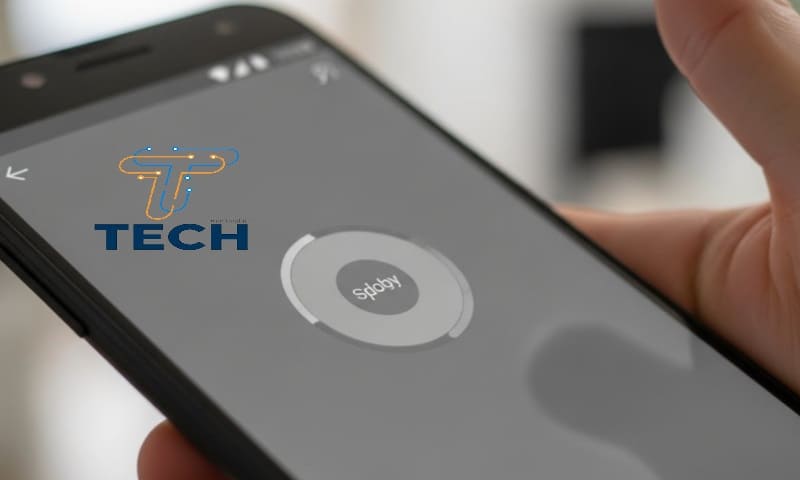
تُعد مشكلة الشاشة الرمادية داخل التطبيقات على أجهزة الأندرويد من أكثر المشكلات التي تثير قلق المستخدمين، إذ تظهر فجأة عند فتح أحد التطبيقات، فيتحول التطبيق إلى شاشة رمادية شبه مُعطّلة دون استجابة. قد يستمر الأمر عدة ثوانٍ أو دقائق، وفي بعض الأحيان لا يفتح التطبيق إطلاقًا. هذه المشكلة شائعة في العديد من البرامج مثل فيسبوك، إنستجرام، واتساب، يوتيوب، وحتى الألعاب. ولحسن الحظ، فإن هذا النوع من الأعطال يمكن إصلاحه بسهولة إذا فهمنا أسبابه الأساسية وطبّقنا الحلول المناسبة.
في هذا المقال سنقدم دليلاً كاملاً لحل المشكلة من جذورها، إضافة إلى طرق الوقاية لضمان عدم تكرارها مستقبلًا.
ما هي مشكلة الشاشة الرمادية في التطبيقات؟
الشاشة الرمادية تظهر عندما يفشل التطبيق في تحميل الواجهة أو البيانات بشكل صحيح، فيتحول العرض إلى شاشة رمادية أو سوداء دون محتوى. هذه الحالة تحدث بسبب خلل برمجي، توقف خدمة داخل الهاتف، ضعف الاتصال بالإنترنت، أو خطأ في ذاكرة التخزين المؤقت.
عادةً ما يكون التطبيق في وضع “التعليق” (Freeze)، ويحتاج المستخدم إلى إعادة تنشيطه أو إصلاح الملفات المرتبطة به ليعود للعمل بشكل طبيعي.
أسباب ظهور الشاشة الرمادية في الأندرويد
تختلف الأسباب حسب نوع التطبيق وإصدار النظام، ولكن الأسباب الأكثر شيوعًا تشمل:
- تراكم ملفات الكاش (Cache) التي قد تتلف وتمنع التطبيق من التحميل.
- ضعف اتصال الإنترنت، مما يمنع التطبيق من عرض البيانات.
- عدم توافق إصدار التطبيق مع النظام بعد التحديث.
- امتلاء ذاكرة الهاتف (RAM) وعدم قدرة التطبيق على تشغيل الواجهة.
- وجود خطأ برمجي داخل التطبيق (Bug).
- تفعيل وضع توفير الطاقة الذي يعيق تحميل التطبيقات في الخلفية.
- مشكلة في WebView الذي يعتمد عليه التطبيق لعرض المحتوى الداخلي.
حلول مشكلة الشاشة الرمادية في التطبيقات على الأندرويد
فيما يلي مجموعة من الحلول الشاملة التي تنجح في 95٪ من الحالات:
1. إعادة تشغيل الهاتف
حل بسيط لكنه فعال في إصلاح المشاكل المؤقتة. اضغط مطولًا على زر الطاقة واختر “إعادة التشغيل”، ثم أعد فتح التطبيق.
2. مسح ذاكرة التخزين المؤقت للتطبيق (الكاش)
افتح الإعدادات → التطبيقات → اختر التطبيق → التخزين → مسح ذاكرة التخزين المؤقت (Clear Cache).
3. مسح بيانات التطبيق (إن لزم الأمر)
سيؤدي لمسح البيانات لتسجيل الخروج من التطبيق، لكنه يحل الأخطاء العميقة.
4. تحديث التطبيق
تأكد من تحديث التطبيق إلى آخر إصدار عبر متجر Google Play.
5. تحديث Android System WebView
قم بتحديث WebView عبر متجر Play، ثم أعد تشغيل الهاتف.
6. تحديث متصفح Google Chrome
حيث يعتمد WebView على Chrome، وقد يحل تحديثه المشكلة.
7. تعطيل وضع توفير البطارية
الإعدادات → البطارية → إيقاف وضع توفير الطاقة.
8. تحرير مساحة في الهاتف
احذف الملفات الكبيرة والصور المكررة والتطبيقات غير المستخدمة لتوفير ذاكرة كافية للتطبيق.
9. إيقاف التطبيقات التي تعمل في الخلفية
اغلق جميع التطبيقات من المهام الأخيرة، ثم افتح التطبيق الذي يظهر فيه الشاشة الرمادية.
10. إعادة تثبيت التطبيق
قم بإزالة التطبيق ثم تثبيته مجددًا لحل مشاكل الإصدار.
11. الرجوع إلى إصدار سابق للتطبيق
في حال وجود خلل في الإصدار الجديد، يمكنك تثبيت نسخة أقدم من مصدر موثوق مثل APKMirror.
12. إعادة ضبط إعدادات النظام
الإعدادات → الإدارة العامة → إعادة التعيين → إعادة تعيين الإعدادات فقط. هذا يحل التعارضات البرمجية.
13. عمل تحديث كامل للنظام
الإعدادات → تحديث النظام → تنزيل وتثبيت. تحديث النظام يحل عشرات المشاكل بما فيها الشاشة الرمادية.
كيف تمنع مشكلة الشاشة الرمادية من الظهور مستقبلًا؟
- لا تترك التطبيقات مفتوحة لساعات طويلة.
- تحديث التطبيقات بشكل دوري.
- تحديث Android System WebView وChrome بانتظام.
- تجنب تحميل تطبيقات من مصادر مجهولة.
- الحفاظ على مساحة تخزين كافية.
- عدم تفعيل وضع توفير البطارية طوال الوقت.
- إعادة تشغيل الهاتف مرة أسبوعيًا لتنظيف الذاكرة.
مشكلة الشاشة الرمادية في التطبيقات على الأندرويد
مشكلة الشاشة الرمادية في التطبيقات على الأندرويد غالبًا ما تكون نتيجة تلف ملفات الكاش، أو خلل في WebView، أو ضعف الإنترنت، أو خلل في إعدادات النظام. باتباع الحلول المذكورة يمكنك إصلاح المشكلة خلال دقائق بدون الحاجة لصيانة أو إعادة ضبط المصنع. إذا استمرت المشكلة، فقد يكون هناك خلل في التطبيق نفسه أو يحتاج جهازك لتحديث برمجي كامل.
قد يهمك أيضاً:


