
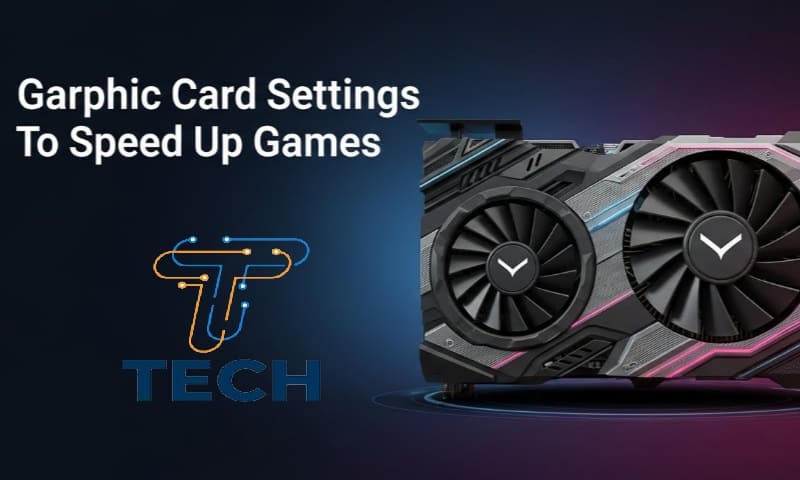
تُعتبر بطاقة الرسوميات أو كرت الشاشة من أهم مكونات الكمبيوتر عند الحديث عن تجربة الألعاب، فهي المسؤولة عن معالجة الرسوميات وتحويلها إلى صور متحركة سلسة تظهر على الشاشة. ومع ازدياد متطلبات الألعاب الحديثة، أصبح من الضروري معرفة أفضل إعدادات كرت الشاشة لتسريع الألعاب وتحقيق تجربة لعب سلسة دون تقطيع أو لاج.
في هذا المقال الحصري والطويل، سنتناول بالتفصيل أهم الإعدادات التي يمكن ضبطها على كروت الشاشة سواء كانت من NVIDIA أو AMD، بالإضافة إلى نصائح لتحسين الأداء وتقليل التهنيج، مع شرح كل خيار وتأثيره على الأداء وجودة الصورة.
ما هو كرت الشاشة ولماذا هو مهم في الألعاب؟
كرت الشاشة هو قطعة مخصصة لمعالجة الرسوميات داخل الكمبيوتر، ويحتوي على معالج رسومي (GPU) وذاكرة مخصصة (VRAM) لمعالجة البيانات الرسومية. كلما كان الكرت أقوى، كلما تمكن من تشغيل الألعاب الحديثة بأعلى جودة وبمعدل إطارات مرتفع.
أهمية كرت الشاشة تتضح في:
- تقديم رسومات عالية الجودة
- الحفاظ على معدل إطارات ثابت
- تقليل التهنيج واللاج
- دعم تقنيات حديثة مثل تتبع الأشعة (Ray Tracing)
إعدادات كرت الشاشة العامة لتسريع الألعاب
تحديث تعريفات كرت الشاشة
أول خطوة يجب القيام بها هي تحديث التعريفات، حيث تحتوي التحديثات على تحسينات الأداء ودعم الألعاب الجديدة. سواء كنت تستخدم NVIDIA أو AMD، تأكد من تحميل أحدث إصدار من الموقع الرسمي.
ضبط وضع الأداء العالي
في إعدادات كرت الشاشة يمكن اختيار وضع الأداء العالي، الذي يتيح للمعالج الرسومي العمل بأقصى طاقته بدلاً من الوضع المتوازن أو التوفير في الطاقة.
تعديل دقة الشاشة ومعدل الإطارات
خفض دقة العرض أو ضبط معدل الإطارات (FPS) بما يتناسب مع قدرات الكرت يحسن الأداء ويقلل من التقطيع.
تمكين أو تعطيل V-Sync
V-Sync يحافظ على تزامن معدل الإطارات مع معدل تحديث الشاشة لتقليل التمزق، لكن في بعض الحالات قد يقلل الأداء، لذلك يمكن تجربة تعطيله لتحسين الأداء على الكروت الضعيفة.
استخدام تقنية G-Sync أو FreeSync
هذه التقنيات تعمل على مزامنة معدل الإطارات مع الشاشة لتقليل التقطيع واللاج، وهي مفيدة إذا كان كرت الشاشة والشاشة يدعمان هذه التقنية.
إعدادات متقدمة لكروت NVIDIA
NVIDIA Control Panel
يمكن الوصول إلى لوحة تحكم NVIDIA لتعديل إعدادات الأداء:
- Manage 3D Settings: التحكم في كل لعبة على حدة أو بشكل عام.
- Power Management Mode: ضبط على Adaptive أو Prefer Maximum Performance.
- Texture Filtering – Quality: ضبط الجودة على Performance لتسريع الألعاب.
- Threaded Optimization: تمكين لتحسين الأداء على المعالجات متعددة النوى.
- Antialiasing – Mode: تعطيل أو استخدام FXAA لتحسين الأداء مع الحفاظ على جودة الصورة المقبولة.
إعدادات اللعبة الخاصة بكرت NVIDIA
بعض الألعاب تسمح بضبط إعدادات كرت الشاشة مباشرة من القائمة الداخلية، مثل اختيار كرت NVIDIA، وضع الأداء أو الجودة، وتمكين أو تعطيل المؤثرات الخاصة.
إعدادات متقدمة لكروت AMD
AMD Radeon Software
من خلال برنامج Radeon Software يمكن ضبط:
- Radeon Chill: وضع توفير الطاقة للألعاب، يمكن تعطيله لتحسين الأداء.
- Radeon Anti-Lag: يقلل زمن الاستجابة ويساعد على تقليل التأخير.
- Radeon Image Sharpening: يحسن وضوح الصورة دون التأثير الكبير على الأداء.
- Texture Filtering Quality: ضبط على Performance لتسريع الألعاب.
- Frame Rate Target Control: تحديد الحد الأعلى للإطارات للحصول على أداء ثابت.
إعدادات اللعبة الخاصة بكرت AMD
يمكن في بعض الألعاب اختيار كرت AMD، وتمكين وضع High Performance لضمان استغلال كامل قدرة الكرت.
نصائح عامة لتسريع الألعاب باستخدام كرت الشاشة
تنظيف الجهاز وتحديث التعريفات
تراكم الغبار والحرارة المرتفعة قد تقلل أداء الكرت، لذلك من المهم تنظيف المراوح والحرص على تبريد جيد. بالإضافة إلى تحديث التعريفات بشكل دوري.
مراقبة استخدام VRAM
الألعاب الثقيلة تستهلك VRAM بشكل كبير، وإذا نفدت الذاكرة قد يحدث تهنيج. يمكن تقليل جودة النصوص والظلال لتقليل استهلاك VRAM.
تعطيل مؤثرات غير ضرورية
بعض المؤثرات مثل Motion Blur وDepth of Field تستهلك موارد كبيرة، تعطيلها يزيد من الأداء.
استخدام وضع Fullscreen بدلاً من Windowed
وضع Fullscreen يسمح للكرت باستخدام كل الموارد المتاحة ويقلل من تهنيج الألعاب.
تجربة تقنيات التسريع الداخلية في الألعاب
بعض الألعاب تحتوي على خيارات تسريع خاصة مثل Low Latency Mode أو Boost Performance Mode، استخدمها لتحسين الأداء.
مشاكل شائعة عند ضبط كرت الشاشة وكيفية حلها
تهنيج أو تقطيع بعد تعديل الإعدادات
قد يحدث تهنيج إذا تم رفع الجودة فوق قدرة الكرت، الحل هو إعادة الإعدادات على Performance.
الألعاب لا تعمل بعد التحديث
تأكد من تحديث التعريفات ومطابقة إعدادات كرت الشاشة مع متطلبات اللعبة الجديدة.
ارتفاع حرارة الكرت
استخدم برنامج مراقبة الحرارة، وتأكد من تبريد جيد، وتقليل الإعدادات الثقيلة إذا لزم الأمر.
إعدادات كرت الشاشة لتسريع الألعاب
ضبط كرت الشاشة بشكل صحيح يعد خطوة أساسية للحصول على تجربة ألعاب سلسة وبدون تقطيع. من خلال تحديث التعريفات، اختيار وضع الأداء العالي، تعديل دقة الشاشة، وتفعيل أو تعطيل بعض المؤثرات، يمكن تحقيق أفضل توازن بين جودة الصورة وسرعة الأداء. سواء كنت تستخدم كرت NVIDIA أو AMD، فإن معرفة الخيارات المتاحة واستخدامها بشكل صحيح يضمن الاستمتاع بالألعاب الحديثة بأقصى قدر ممكن من الأداء والاستقرار.
قد يهمك أيضاً:


