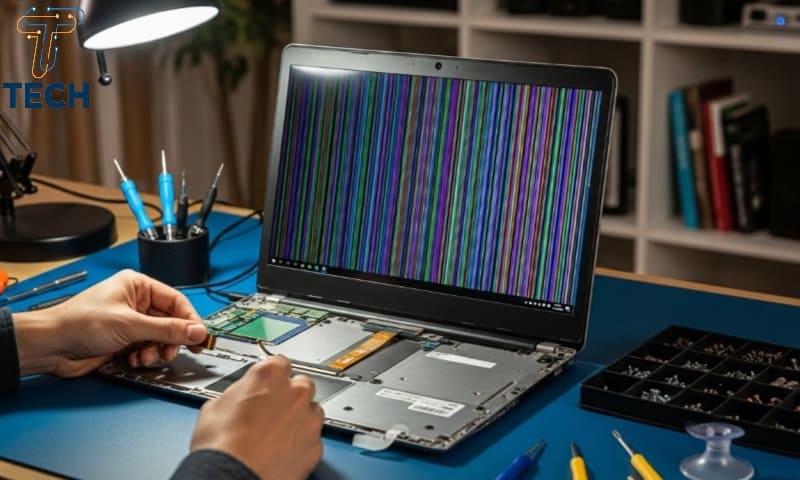
ظهور خطوط على شاشة اللاب توب من أكثر المشكلات إزعاجًا، لأنها تُشعِر المستخدم بوجود عطل خطير في الجهاز، خصوصًا عندما تظهر الخطوط فجأة أثناء العمل أو الدراسة.
الإجابة المباشرة التي يبحث عنها أغلب المستخدمين هي:
ظهور خطوط الشاشة في اللاب توب قد يكون سببه مشكلة برمجية بسيطة في كرت الشاشة، أو عطلًا فعليًا في الشاشة أو الكابل الداخلي.
في هذا المقال ستتعرف بالتفصيل على جميع أسباب ظهور خطوط الشاشة، وكيف تميز بين الخط العمودي والأفقي، ومتى يكون الحل بسيطًا، ومتى تحتاج إلى تدخل فني، مع خطوات إصلاح واضحة وآمنة.
ما هي مشكلة خطوط الشاشة في اللاب توب؟
مشكلة خطوط الشاشة تعني ظهور:
- خطوط عمودية أو أفقية
- خطوط ملونة أو سوداء أو بيضاء
- خطوط ثابتة أو متحركة
- خطوط تظهر عند تشغيل الجهاز أو بعد فترة استخدام
وقد تكون:
- في جزء من الشاشة
- أو ممتدة من أعلى الشاشة إلى أسفلها
- أو تظهر وتختفي حسب الاستخدام
هذه المشكلة قد تؤثر على الرؤية، دقة الألوان، وأداء العمل بشكل عام.
أنواع خطوط شاشة اللاب توب ودلالتها
الخطوط العمودية
غالبًا تشير إلى:
- تلف في بكسلات الشاشة
- أو مشكلة في كابل الشاشة
- أو خلل في لوحة العرض نفسها
الخطوط الأفقية
غالبًا تكون ناتجة عن:
- مشكلة في الإضاءة الخلفية
- أو خلل في تعريف كرت الشاشة
- أو ضغط فيزيائي على الشاشة
الخطوط الملونة
تدل غالبًا على:
- مشكلة في كرت الشاشة
- أو ارتفاع حرارة المعالج الرسومي
- أو تلف جزئي في الشاشة
الخطوط التي تظهر وتختفي
غالبًا سببها:
- كابل شاشة غير ثابت
- أو إعدادات عرض
- أو تعريف غير مستقر
أسباب ظهور خطوط الشاشة في اللاب توب بالتفصيل
أولًا: الأسباب البرمجية
1. خلل في تعريف كرت الشاشة
أكثر سبب برمجي شائع، ويحدث غالبًا بعد:
- تحديث النظام
- تثبيت تعريف غير متوافق
- فشل تحديث سابق
التعريف الخاطئ قد يسبب:
- خطوط أفقية
- تشويش في الصورة
- تغير الألوان
2. إعدادات عرض غير مناسبة
مثل:
- دقة شاشة غير مدعومة
- معدل تحديث غير متوافق
- إعدادات ألوان خاطئة
3. مشاكل في نظام التشغيل
أحيانًا:
- ملفات النظام التالفة
- أو تحديثات غير مستقرة
تؤثر على عرض الشاشة.
ثانيًا: الأسباب الفيزيائية (الهاردوير)
1. تلف شاشة اللاب توب
أحد أكثر الأسباب شيوعًا، خاصة إذا:
- تعرضت الشاشة لضربة
- أو ضغط قوي
- أو سقوط الجهاز
2. مشكلة في كابل الشاشة الداخلي
الكابل:
- يربط الشاشة باللوحة الأم
- يتحرك مع فتح وإغلاق الغطاء
- قد يتآكل أو ينقطع جزئيًا
3. خلل في كرت الشاشة
يظهر غالبًا مع:
- الخطوط الملونة
- تشوه الصورة
- ارتفاع حرارة الجهاز
4. مشاكل في اللوحة الأم
سبب نادر لكنه وارد، وغالبًا يكون مصحوبًا بمشاكل أخرى.
كيف تحدد سبب خطوط الشاشة بدقة؟
الإجابة المختصرة:
ابدأ دائمًا باستبعاد الأسباب البرمجية قبل التفكير في تغيير الشاشة.
خطوات التشخيص الذكي
- هل تظهر الخطوط في شاشة البيوس؟
- نعم: مشكلة هاردوير
- لا: مشكلة برمجية
- هل تظهر الخطوط في لقطة الشاشة؟
- نعم: كرت الشاشة أو النظام
- لا: الشاشة نفسها
- هل تختفي الخطوط عند توصيل شاشة خارجية؟
- نعم: شاشة اللاب توب أو الكابل
- لا: كرت الشاشة
- هل تتغير الخطوط عند تحريك الغطاء؟
- نعم: كابل الشاشة
- لا: الشاشة أو الكرت
طرق إصلاح خطوط الشاشة في اللاب توب بدون برامج
1. إعادة تشغيل الجهاز
أحيانًا يكون السبب مؤقتًا بسبب:
- ضغط على كرت الشاشة
- أو خلل في العرض
2. فحص الكابل والمفصلات
إذا لاحظت أن:
- الخطوط تظهر عند تحريك الشاشة
فغالبًا المشكلة في كابل الشاشة.
3. تخفيف ضغط الشاشة
- لا تضغط على الشاشة
- لا تضع أشياء ثقيلة على الغطاء
- تجنب إغلاق الجهاز بعنف
4. فحص الإضاءة الخلفية
إذا كانت الخطوط:
- خافتة
- أو تظهر مع اختلاف الإضاءة
فقد تكون مشكلة إضاءة خلفية.
طرق إصلاح خطوط الشاشة باستخدام الإعدادات والبرامج
1. تحديث تعريف كرت الشاشة
في كثير من الحالات:
- تحديث التعريف يحل المشكلة نهائيًا
- خاصة إذا كانت الخطوط ظهرت فجأة
2. الرجوع لتعريف أقدم
إذا ظهرت الخطوط بعد تحديث:
- العودة للإصدار السابق قد تكون الحل
3. ضبط دقة الشاشة ومعدل التحديث
- اختر الدقة الموصى بها
- اضبط معدل التحديث الافتراضي
4. فحص النظام من الأخطاء
في بعض الحالات:
- ملفات النظام التالفة تؤثر على العرض
الحل النهائي عند التأكد أن المشكلة من الشاشة
1. تغيير كابل الشاشة
- أقل تكلفة
- حل شائع وفعّال
- يعيد الشاشة لوضعها الطبيعي
2. استبدال شاشة اللاب توب
يكون ضروريًا إذا:
- الخطوط ثابتة لا تختفي
- أو الشاشة تعرضت لكسر داخلي
3. إصلاح أو تغيير كرت الشاشة
في الأجهزة المتقدمة فقط:
- وقد يكون غير اقتصادي في بعض الحالات
أخطاء شائعة يجب تجنبها
- تجاهل الخطوط والاستمرار في الاستخدام
- الضغط على الشاشة لمحاولة إصلاحها
- تثبيت تعريفات غير رسمية
- فتح الجهاز بدون خبرة
- الاعتماد على حلول مؤقتة طويلة المدى
متى يكون الحل برمجي ومتى يكون عطلًا في الهاردوير؟
الحل برمجي إذا:
- الخطوط تظهر بعد تحديث
- تختفي في الوضع الآمن
- تظهر في لقطة الشاشة
- تختفي عند تغيير التعريف
العطل هاردوير إذا:
- الخطوط ثابتة دائمًا
- لا تظهر في لقطة الشاشة
- تتغير مع تحريك الشاشة
- تظهر في شاشة البيوس
مقارنة بين الحلول المختلفة
- تحديث التعريف: سريع ومجاني
- تغيير الإعدادات: مناسب للمشاكل البسيطة
- تغيير كابل الشاشة: حل عملي ومنخفض التكلفة
- تغيير الشاشة: حل نهائي لكن أعلى تكلفة
- تغيير الجهاز: آخر الحلول فقط
نصائح احترافية لمنع ظهور خطوط الشاشة مستقبلًا
- حافظ على درجة حرارة الجهاز
- لا تضع أشياء ثقيلة على اللاب توب
- استخدم حقيبة مخصصة
- نظف فتحات التهوية دوريًا
- لا تترك الجهاز يعمل لفترات طويلة تحت الضغط
فقرة مخصصة للمبتدئين حول إصلاح خطوط شاشة اللاب توب
إذا كنت مبتدئًا ولا تملك خبرة تقنية، فاعلم أن:
ظهور خطوط الشاشة لا يعني بالضرورة أن جهازك تالف.
في معظم الحالات:
- المشكلة يمكن إصلاحها
- وغالبًا بتكلفة بسيطة
ابدأ دائمًا بالحلول البرمجية، وإذا لم تنجح، توجه لفني مختص بدل التجربة العشوائية.
الأسئلة الشائعة حول إصلاح خطوط شاشة اللاب توب
ما سبب ظهور خطوط عمودية في شاشة اللاب توب؟
غالبًا بسبب تلف الشاشة أو كابل الشاشة الداخلي.
هل الخطوط الأفقية تدل على عطل خطير؟
ليس دائمًا، قد تكون بسبب تعريف كرت الشاشة.
هل يمكن إصلاح خطوط الشاشة بدون تغيير الشاشة؟
نعم، إذا كان السبب كابل الشاشة أو مشكلة برمجية.
هل خطوط الشاشة تختفي من تلقاء نفسها؟
نادرًا، وغالبًا تزداد سوءًا مع الوقت.
هل الشاشة الخارجية تساعد في التشخيص؟
نعم، تساعد في تحديد هل المشكلة من الشاشة أم من كرت الشاشة.
متى يجب تغيير الشاشة بالكامل؟
عندما تكون الخطوط ثابتة ولا تختفي بأي حل برمجي.
هل الضغط على الشاشة حل؟
لا، وقد يزيد المشكلة سوءًا.
هل المشكلة تؤثر على أداء الجهاز؟
لا تؤثر على الأداء، لكنها تؤثر على الاستخدام والرؤية.
إصلاح خطوط الشاشة في اللاب توب
ظهور خطوط في شاشة اللاب توب مشكلة شائعة، وقد يكون سببها إعدادات أو تعريف كرت الشاشة، أو عطلًا في كابل الشاشة أو الشاشة نفسها.
ابدأ بالحلول البرمجية، وحدد السبب بدقة قبل تغيير أي قطعة.
التشخيص الصحيح يوفر عليك المال ويمنع تلفًا أكبر.
قد يهمك أيضاً: