إذا كنت تواجه مشكلة في عدم عمل الصوت أو الكاميرا في جهازك بنظام ويندوز، فأنت لست وحدك. هذه المشكلة من أكثر المشاكل شيوعًا بين مستخدمي ويندوز، خاصة بعد التحديثات أو عند تثبيت النظام لأول مرة. قد يظهر الصوت معطلًا تمامًا، أو تعمل السماعات دون الميكروفون، أو ترفض الكاميرا العمل في برامج مثل زووم أو تيمز أو المتصفح.
في هذا الدليل الشامل، ستتعلم طريقة تفعيل الصوت والكاميرا في ويندوز خطوة بخطوة، مع شرح الأسباب الحقيقية للمشكلة، والحلول المناسبة لكل حالة، سواء كنت مبتدئًا أو مستخدمًا محترفًا.
تعريف مشكلة عدم تفعيل الصوت والكاميرا في ويندوز
مشكلة الصوت والكاميرا في ويندوز تعني أن النظام لا يستطيع التعرف على أجهزة الإدخال أو الإخراج الصوتي أو جهاز الكاميرا، أو يتعرف عليها لكن لا يسمح للتطبيقات باستخدامها. قد تكون المشكلة برمجية مثل الإعدادات أو التعريفات، أو عتادية تتعلق بمكونات الجهاز نفسه.
تظهر المشكلة عادة في أحد الأشكال التالية:
- الصوت لا يعمل نهائيًا
- الميكروفون لا يسجل الصوت
- الكاميرا لا تعمل في التطبيقات
- ظهور رسالة الكاميرا غير متصلة
- الصوت يعمل لكن الكاميرا لا تعمل أو العكس
الأسباب الشائعة لعدم عمل الصوت والكاميرا في ويندوز
1. تعطيل الأذونات من إعدادات الخصوصية
ويندوز يمنح المستخدم تحكمًا كاملًا في أذونات الصوت والكاميرا، وقد تكون هذه الأذونات معطلة دون انتباهك.
2. مشكلة في تعريفات الصوت أو الكاميرا
تعريفات الأجهزة القديمة أو غير المتوافقة تسبب توقف الصوت أو الكاميرا عن العمل.
3. اختيار جهاز خاطئ كمصدر للصوت
قد يكون ويندوز يستخدم جهاز إخراج أو إدخال مختلفًا عن الجهاز الفعلي.
4. تعطيل الأجهزة من إدارة الأجهزة
في بعض الحالات يتم تعطيل الكاميرا أو الميكروفون يدويًا أو تلقائيًا.
5. مشاكل بعد تحديث ويندوز
بعض تحديثات ويندوز تسبب تعارضًا مؤقتًا في التعريفات أو الإعدادات.
6. تلف مادي في الكاميرا أو الميكروفون
خصوصًا في أجهزة اللاب توب القديمة أو بعد سقوط الجهاز.
طريقة تفعيل الصوت في ويندوز خطوة بخطوة
أولًا: التأكد من مستوى الصوت
- افتح إعدادات الصوت من شريط المهام
- تأكد أن مستوى الصوت غير مكتوم
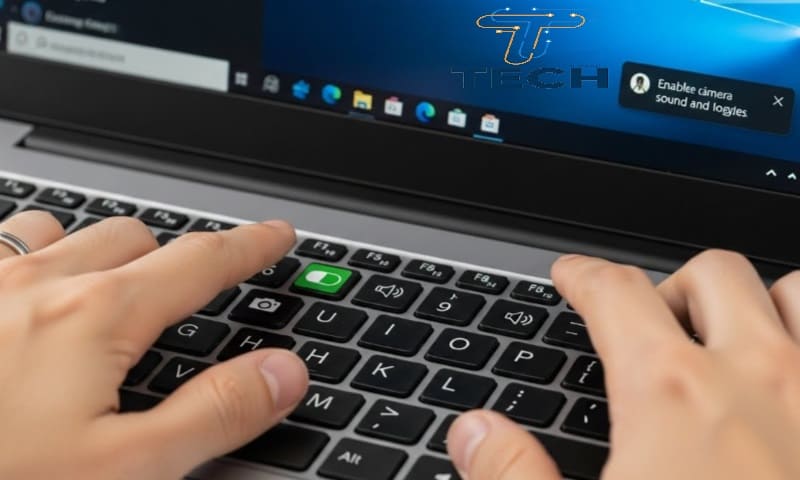
- تأكد من عدم تفعيل كتم الصوت في لوحة المفاتيح
ثانيًا: اختيار جهاز الإخراج الصحيح
- افتح إعدادات الصوت
- من قسم الإخراج اختر السماعات أو مكبر الصوت الصحيح
- جرّب تغيير الجهاز ثم إعادته مرة أخرى
ثالثًا: تشغيل مستكشف أخطاء الصوت
- انتقل إلى الإعدادات
- النظام ثم استكشاف الأخطاء
- اختر الصوت واتبع التعليمات
رابعًا: إعادة تشغيل خدمة الصوت
- افتح خدمات ويندوز
- ابحث عن Windows Audio
- أعد تشغيل الخدمة
طريقة تفعيل الميكروفون في ويندوز
تفعيل الميكروفون من الإعدادات
- افتح الإعدادات
- الخصوصية والأمان
- الميكروفون
- فعّل السماح للتطبيقات باستخدام الميكروفون
اختيار الميكروفون الصحيح
- من إعدادات الصوت
- قسم الإدخال
- اختر الميكروفون الافتراضي الصحيح
اختبار الميكروفون
- تحدث بالقرب من الميكروفون
- تأكد من تحرك مؤشر الصوت
طريقة تفعيل الكاميرا في ويندوز
تفعيل الكاميرا من إعدادات الخصوصية
- افتح الإعدادات
- الخصوصية والأمان
- الكاميرا
- فعّل السماح للتطبيقات باستخدام الكاميرا
اختبار الكاميرا
- افتح تطبيق الكاميرا
- تأكد من ظهور الصورة
- إن لم تظهر، انتقل للحلول التالية
حلول بدون استخدام برامج
- إعادة تشغيل الجهاز
- تحديث ويندوز
- إعادة ضبط إعدادات الصوت
- حذف الجهاز من إدارة الأجهزة وإعادة تشغيله
- إيقاف برامج الحماية مؤقتًا
حلول باستخدام البرامج
تحديث تعريفات الصوت والكاميرا
- افتح إدارة الأجهزة
- حدّث تعريف الصوت والكاميرا
- أو أعد تثبيتها يدويًا
استخدام أدوات استكشاف الأخطاء
- أداة الصوت
- أداة الكاميرا
- أدوات النظام المدمجة
أخطاء شائعة يجب تجنبها
- تثبيت تعريفات غير متوافقة
- تعطيل الأذونات دون قصد
- تجاهل تحديثات ويندوز
- استخدام أكثر من برنامج تحكم بالصوت في نفس الوقت
- كتم الميكروفون من التطبيق نفسه
نصائح احترافية لمنع تكرار المشكلة
- تحديث التعريفات بانتظام
- عدم تثبيت برامج مجهولة المصدر
- فحص الإعدادات بعد كل تحديث
- استخدام سماعات وميكروفونات أصلية
- تجنب العبث بإعدادات النظام المتقدمة دون معرفة
متى تكون المشكلة برمجية ومتى تكون عطلًا في الهاردوير
المشكلة برمجية إذا:
- الكاميرا تظهر في إدارة الأجهزة
- الصوت يعمل أحيانًا
- المشكلة ظهرت بعد تحديث
المشكلة عتادية إذا:
- الكاميرا لا تظهر نهائيًا
- الميكروفون لا يستجيب في أي نظام
- وجود تلف أو كسر بالجهاز
مقارنة بين الحلول المختلفة
- الإعدادات مناسبة للمشاكل البسيطة
- التعريفات تحل مشاكل التوافق
- إعادة التثبيت حل جذري
- الصيانة ضرورية للأعطال العتادية
مشكلة تفعيل الصوت والكاميرا في ويندوز
إذا كنت مستخدمًا جديدًا، ابدأ دائمًا بالحلول البسيطة: تأكد من الإعدادات، أعد تشغيل الجهاز، وافحص الأذونات. لا تنتقل للحلول المتقدمة إلا بعد التأكد من الخطوات الأساسية.
الأسئلة الشائعة عن تفعيل الصوت والكاميرا في ويندوز
لماذا الصوت لا يعمل في ويندوز رغم ظهور السماعة؟
غالبًا السبب اختيار جهاز إخراج خاطئ أو تعطيل الخدمة.
لماذا الميكروفون لا يعمل في زووم فقط؟
التطبيق لا يملك إذن استخدام الميكروفون.
الكاميرا تعمل في النظام ولا تعمل في المتصفح؟
إعدادات الخصوصية في المتصفح هي السبب.
هل تحديث ويندوز قد يسبب المشكلة؟
نعم أحيانًا، وغالبًا يكون الحل بتحديث التعريفات.
هل يمكن تشغيل الكاميرا بدون تعريف؟
لا، التعريف ضروري لعملها بشكل صحيح.
إذا لم يعمل الصوت أو الكاميرا في ويندوز، فالمشكلة غالبًا في الإعدادات أو الأذونات أو التعريفات. ابدأ دائمًا بالحلول البسيطة، وتدرج حتى تصل للحل المناسب دون فورمات أو فقدان بيانات.
قد يهمك أيضاً: