
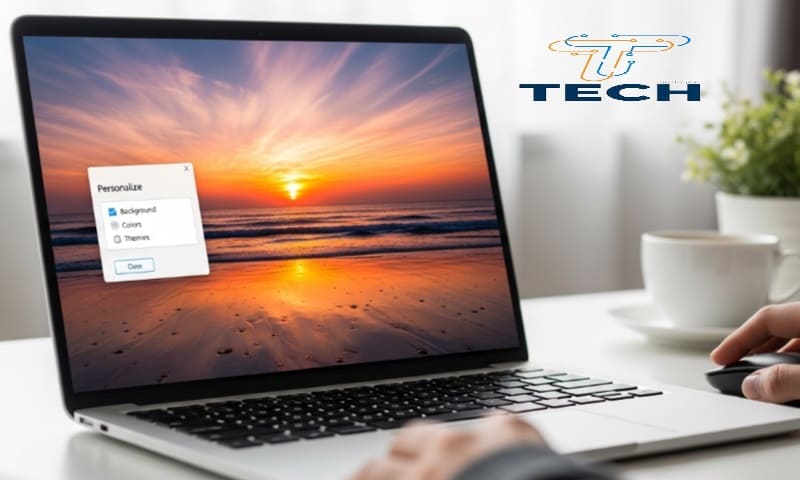
تغيير خلفية شاشة الكمبيوتر من أبسط الأمور التي يرغب بها المستخدم، لكنها في بعض الأحيان تتحول إلى مشكلة مزعجة عندما لا تتغير الخلفية أو تعود تلقائيًا إلى وضعها الافتراضي. سواء كنت ترغب في تخصيص جهازك بصورة مفضلة، أو تحسين تجربة الاستخدام، أو حل مشكلة تقنية تمنع تغيير الخلفية، فأنت في المكان الصحيح.
الإجابة المباشرة التي يبحث عنها المستخدم هي: نعم، يمكن تغيير خلفية شاشة الكمبيوتر بسهولة، وهناك أكثر من طريقة حسب إصدار النظام، كما يمكن حل جميع مشاكل عدم تغيير الخلفية بخطوات واضحة وبسيطة.
في هذا المقال ستجد دليلًا شاملًا يغطي كل ما تحتاجه، من الطرق الأساسية وحتى حلول المشاكل المتقدمة.
ما المقصود بخلفية شاشة الكمبيوتر؟
خلفية شاشة الكمبيوتر هي الصورة أو اللون الذي يظهر على سطح المكتب خلف الأيقونات والنوافذ. تُعرف أيضًا باسم خلفية سطح المكتب، وهي عنصر بصري أساسي يؤثر على:
- شكل النظام
- راحة العين
- سهولة التمييز بين الأيقونات
- التجربة العامة للمستخدم
يمكن أن تكون الخلفية:
- صورة ثابتة
- عرض شرائح من صور متعددة
- لون واحد بسيط
لماذا يرغب المستخدم في تغيير خلفية شاشة الكمبيوتر؟
الإجابة المباشرة:
لأسباب جمالية ووظيفية في آن واحد.
الأسباب الشائعة
- تخصيص شكل الجهاز
- تحسين وضوح الأيقونات
- تقليل إجهاد العين
- استخدام خلفية بسيطة لتحسين التركيز
- تغيير الخلفية الافتراضية المملة
- حل مشكلة خلفية سوداء أو بيضاء
المشاكل الشائعة المتعلقة بخلفية شاشة الكمبيوتر
قبل شرح الطرق، من المهم معرفة المشاكل التي قد تواجه المستخدم.
أبرز المشاكل
- عدم تغير الخلفية رغم اختيار صورة جديدة
- عودة الخلفية الافتراضية بعد إعادة التشغيل
- ظهور خلفية سوداء أو لون واحد فقط
- عدم ظهور خيار تغيير الخلفية
- تشويش الصورة أو عدم ملاءمتها للشاشة
كيفية تغيير خلفية شاشة الكمبيوتر بالطريقة الأساسية
الطريقة الأولى: من خلال إعدادات النظام
الإجابة المباشرة:
هذه هي الطريقة الأسهل والأكثر استخدامًا.
الخطوات العامة:
- افتح إعدادات النظام
- انتقل إلى قسم التخصيص
- اختر الخلفية
- حدد نوع الخلفية
- اختر الصورة أو اللون
- احفظ التغييرات
هذه الطريقة تعمل على أغلب إصدارات ويندوز الحديثة.
تغيير خلفية شاشة الكمبيوتر من الصورة مباشرة
الطريقة الثانية: النقر بزر الماوس الأيمن
يمكنك تغيير الخلفية بسرعة عبر:
- فتح الصورة التي تريدها
- النقر بزر الماوس الأيمن
- اختيار تعيين كخلفية لسطح المكتب
هذه الطريقة مناسبة للمستخدمين الذين يريدون تغيير الخلفية بسرعة دون الدخول للإعدادات.
تغيير خلفية شاشة الكمبيوتر باستخدام عرض الشرائح
سؤال وجواب:
هل يمكن جعل الخلفية تتغير تلقائيًا؟
نعم.
يمكنك:
- اختيار عدة صور
- تفعيل عرض الشرائح
- تحديد مدة التغيير
هذه الميزة مفيدة لمن يحب التنوع دون تدخل يدوي.
تغيير خلفية شاشة الكمبيوتر في الإصدارات المختلفة
في الإصدارات الحديثة
تتوفر خيارات متعددة مثل:
- ضبط الملاءمة
- تغيير الخلفية حسب الوضع
- استخدام صور عالية الدقة
في الإصدارات الأقدم
الخيارات أقل، لكن تغيير الخلفية يظل ممكنًا بالطريقة الأساسية.
كيفية اختيار الخلفية المناسبة للشاشة
الإجابة المباشرة:
اختيار الخلفية المناسبة يحسن المظهر ويقلل الإجهاد.
نصائح الاختيار
- اختر دقة مناسبة لحجم الشاشة
- تجنب الصور الداكنة جدًا أو الفاتحة جدًا
- استخدم صورًا بسيطة إذا كان سطح المكتب مزدحمًا
- اختر ألوانًا هادئة للعمل الطويل
حلول تغيير الخلفية بدون برامج
- استخدام إعدادات النظام
- تعيين الصورة مباشرة من المستعرض
- استخدام الألوان الافتراضية
- تفعيل عرض الشرائح من الصور المحلية
هذه الحلول كافية لمعظم المستخدمين.
حلول تغيير الخلفية باستخدام البرامج
في بعض الحالات، قد تستخدم برامج لت:
- إدارة الخلفيات
- تحميل صور تلقائيًا
- تغيير الخلفية حسب الوقت
ملاحظة:
لا تحتاج هذه البرامج إلا إذا كنت تريد ميزات إضافية.
أسباب عدم تغير خلفية شاشة الكمبيوتر
1. تفعيل وضع التباين العالي
هذا الوضع يمنع تغيير الخلفية.
2. قيود النظام
بعض الإعدادات قد تكون مقيدة.
3. مشاكل في النظام
ملفات تالفة قد تؤثر على التخصيص.
4. نسخة نظام غير مفعلة
قد تمنع بعض خيارات التخصيص.
كيفية إصلاح مشكلة عدم تغيير خلفية شاشة الكمبيوتر
التحقق من وضع التباين
إذا كان مفعّلًا، قم بإيقافه.
إعادة تشغيل النظام
قد تحل المشكلة فورًا.
تحديث النظام
التحديثات قد تصلح أخطاء التخصيص.
فحص إعدادات التخصيص
تأكد أن الخلفية ليست مقيدة.
أخطاء شائعة يجب تجنبها
- استخدام صور بدقة غير مناسبة
- تحميل خلفيات من مصادر غير موثوقة
- تثبيت برامج غير ضرورية
- تجاهل إعدادات الملاءمة
- الاعتقاد أن المشكلة دائمًا في الجهاز
نصائح احترافية لتحسين تجربة الخلفية
- استخدم خلفية بسيطة للأجهزة الضعيفة
- اختر ألوانًا مريحة للعين
- لا تغير الخلفية كثيرًا إذا كان الجهاز بطيئًا
- استخدم عرض الشرائح بفاصل زمني مناسب
- حافظ على تناسق الألوان مع الأيقونات
متى يكون الحل برمجي ومتى يكون عطلًا في الهاردوير؟
يكون الحل برمجيًا عندما:
- لا تتغير الخلفية بسبب إعدادات
- تظهر خلفية سوداء فجأة
- تختفي خيارات التخصيص
الحل:
إعدادات أو تحديث النظام.
يكون عطلًا في الهاردوير عندما:
- الشاشة لا تعرض الألوان بشكل صحيح
- تظهر تشويهات دائمة
- لا تتغير الإضاءة إطلاقًا
في هذه الحالة، المشكلة في الشاشة وليس الخلفية.
مقارنة بين طرق تغيير خلفية شاشة الكمبيوتر
من الإعدادات
الأكثر شمولًا وتحكمًا.
من الصورة مباشرة
الأسرع والأسهل.
باستخدام عرض الشرائح
مناسب للتغيير التلقائي.
باستخدام البرامج
للمستخدمين المتقدمين فقط.
فقرة مخصصة للمبتدئين
إذا كنت مبتدئًا:
- استخدم إعدادات النظام
- اختر صورة واضحة وبسيطة
- لا تثبت برامج إضافية
- أعد تشغيل الجهاز إذا لم تتغير الخلفية
- لا تقلق، المشكلة غالبًا بسيطة
الأسئلة الشائعة عن تغيير خلفية شاشة الكمبيوتر
كيف أغير خلفية شاشة الكمبيوتر؟
من إعدادات التخصيص أو بالنقر بزر الماوس الأيمن على الصورة.
لماذا لا تتغير خلفية شاشة الكمبيوتر؟
غالبًا بسبب إعدادات النظام أو وضع التباين.
هل تغيير الخلفية يؤثر على الأداء؟
لا، إلا في حالات نادرة جدًا.
هل يمكن استخدام أكثر من صورة؟
نعم، عبر عرض الشرائح.
لماذا تظهر الخلفية سوداء؟
قد يكون بسبب إعدادات أو مشكلة نظام.
هل أحتاج برامج لتغيير الخلفية؟
لا، النظام يوفر كل ما تحتاجه.
هل تختلف الطريقة حسب الإصدار؟
تختلف التفاصيل لكن المبدأ واحد.
تغيير خلفية شاشة الكمبيوتر
تغيير خلفية شاشة الكمبيوتر عملية بسيطة يمكن تنفيذها بعدة طرق، سواء من إعدادات النظام أو مباشرة من الصور. في حال عدم تغير الخلفية، تكون المشكلة غالبًا برمجية ويمكن حلها بضبط الإعدادات أو تحديث النظام. اختيار خلفية مناسبة يحسن تجربة الاستخدام ويقلل إجهاد العين.
قد يهمك أيضاً:


