
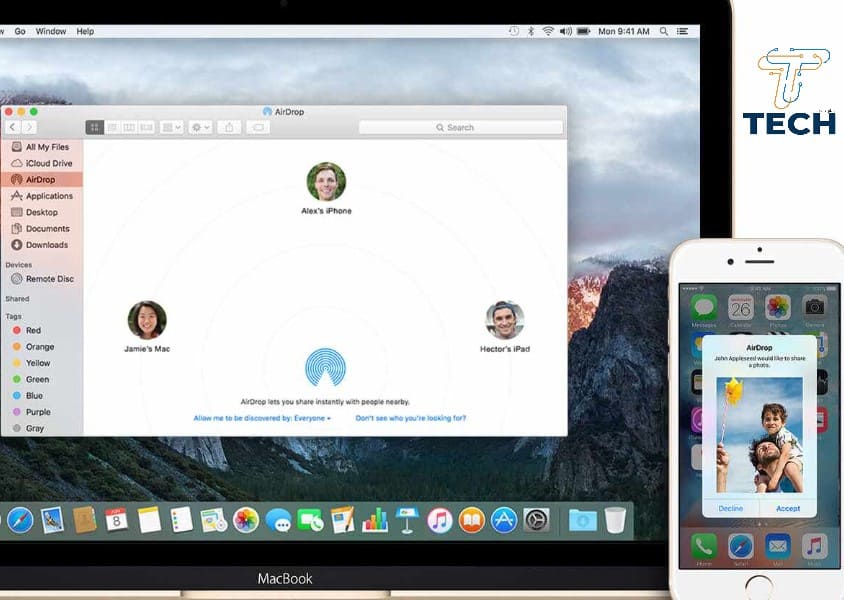
AirDrop هي ميزة رائعة في أجهزة Apple تتيح إرسال الصور والملفات بين iPhone وMac بسرعة وسلاسة، دون الحاجة لكابلات أو تطبيقات خارجية.
لكن أحيانًا، قد تفشل عملية الإرسال من iPhone إلى iMac فجأة، أو لا يظهر iMac على الإطلاق في قائمة AirDrop.
حل مشكلة لا يمكنني إرسال AirDrop من iPhone إلى iMac
إذا كنت تتساءل: “لماذا لا أستطيع إرسال AirDrop من iPhone إلى iMac؟” فأنت في المكان الصحيح.
في هذا المقال، نقدم لك أسباب المشكلة الشائعة وطرق الحل الفعالة خطوة بخطوة.
أولًا: تحقق من توافق الأجهزة
لكي يعمل AirDrop بين iPhone وiMac، يجب أن يكون كلا الجهازين مدعومين:
- iPhone: يجب أن يعمل بنظام iOS 7 أو أحدث.
- iMac: يجب أن يعمل بنظام macOS Yosemite (10.10) أو أحدث.
- يجب أن يدعم iMac تقنية Bluetooth 4.0 على الأقل.
ملاحظة: أجهزة Mac قبل عام 2012 غالبًا لا تدعم AirDrop بين Mac وiPhone.
ثانيًا: تأكد من أن الجهازين قريبان من بعض
AirDrop يعمل فقط في نطاق Bluetooth وWi-Fi القريب، عادةً حوالي 9 أمتار أو أقل. تأكد أن:
- iPhone وiMac قريبان جسديًا.
- لا توجد حواجز معدنية أو أجهزة تشويش بينهما.
ثالثًا: تأكد من تشغيل Wi-Fi وBluetooth على كلا الجهازين
AirDrop يتطلب تشغيل كل من:
- Wi-Fi
- Bluetooth
على iPhone:
- افتح “مركز التحكم” (Control Center) وتأكد من تفعيل Wi-Fi وBluetooth.
على iMac:
- من شريط القائمة العلوي، فعّل Wi-Fi وBluetooth.
رابعًا: اضبط إعدادات AirDrop بشكل صحيح
قد يكون السبب ببساطة هو أن iMac غير قابل للاكتشاف من قبل iPhone.
على iMac:
- افتح Finder.
- من الشريط الجانبي، اختر “AirDrop”.
- اضغط على خيار “السماح لي بالاكتشاف بواسطة” (Allow me to be discovered by):
- اختر “الجميع” (Everyone) أو “جهات الاتصال فقط” (Contacts Only).
إن كنت تستخدم “جهات الاتصال فقط”، تأكد أن Apple ID في iPhone موجود ضمن جهات اتصال iMac والعكس.
خامسًا: قم بإيقاف وإعادة تشغيل Bluetooth وWi-Fi
في بعض الأحيان، تؤدي إعادة تشغيل الاتصالات إلى حل المشكلة فورًا:
- أوقف تشغيل Wi-Fi وBluetooth على كلا الجهازين.
- انتظر 10 ثوانٍ.
- أعد تشغيلهما، ثم جرب إرسال AirDrop مرة أخرى.
سادسًا: تسجيل الدخول بنفس حساب iCloud (اختياري)
رغم أنه ليس شرطًا، لكن إذا سجلت الدخول بنفس حساب Apple ID على الجهازين، يزداد استقرار الاتصال في وضع “جهات الاتصال فقط”.
تحقق من أن:
- iPhone وiMac مسجلان بنفس Apple ID.
- جهات الاتصال متزامنة ومفعّلة في iCloud.
سابعًا: أوقف وضع “عدم الإزعاج” (Do Not Disturb) أو “التركيز”
في بعض الحالات، إذا كان وضع “عدم الإزعاج” أو “التركيز” مفعلًا، فقد يمنع ظهور الإشعارات الخاصة بـ AirDrop.
- أوقف “التركيز” على iMac من شريط القائمة العلوي.
- على iPhone، أوقف أي وضع نشط من “مركز التحكم”.
ثامنًا: تأكد من أن iMac غير محظور أو في وضع “الإغلاق”
- إذا كان iMac في وضع السكون أو الشاشة مغلقة، فقد لا يظهر في AirDrop.
- تأكد من أن الجهاز نشط وعلى الشاشة الرئيسية أو في وضع Finder.
تاسعًا: إعادة تشغيل كلا الجهازين
أحيانًا، قد تؤدي إعادة تشغيل iPhone وiMac إلى إعادة تهيئة الشبكة وحل المشكلة.
عاشرًا: تحديث النظام
قد تكون المشكلة بسبب خطأ برمجي أو إصدار قديم:
- على iPhone:
الإعدادات > عام > تحديث البرنامج. - على iMac:
تحديث النظام من تفضيلات النظام > عام > تحديث البرنامج.
جدول أسباب فشل AirDrop من iPhone إلى iMac + الحلول
| السبب المحتمل | الحل المقترح |
| iMac لا يظهر في قائمة AirDrop | افتح Finder > AirDrop > اختر “السماح بالاكتشاف من قبل: الجميع” |
| Bluetooth أو Wi-Fi غير مفعل على أحد الجهازين | فعّل Bluetooth وWi-Fi على iPhone وiMac |
| بعد المسافة بين الجهازين | تأكد أن المسافة أقل من 9 أمتار ولا توجد حواجز |
| أحد الجهازين في وضع “عدم الإزعاج” أو “التركيز” | أوقف وضع “عدم الإزعاج” أو “التركيز” على كلا الجهازين |
| iMac في وضع السكون أو مغلق الشاشة | تأكد أن iMac نشط ومفتوح على سطح المكتب |
| الجهازان يستخدمان إعداد “جهات الاتصال فقط” | تأكد من وجود Apple ID ضمن جهات الاتصال في كلا الجهازين أو اختر “الجميع” |
| نظام التشغيل غير محدث | حدّث iPhone وiMac إلى أحدث إصدار متاح |
| مشكلة مؤقتة في الاتصال اللاسلكي | أعد تشغيل Bluetooth وWi-Fi ثم أعد المحاولة |
| مشكلة في التهيئة أو النظام | أعد تشغيل الجهازين أو قم بعمل إعادة تعيين إعدادات الشبكة على iPhone |
| iMac قديم لا يدعم AirDrop بين iOS وmacOS | تحقق من توافق الجهاز – AirDrop بين iPhone وiMac يحتاج macOS Yosemite أو أحدث |
إرسال AirDrop من iPhone إلى iMac
إذا لم تتمكن من إرسال ملفات AirDrop من iPhone إلى iMac، فغالبًا تكون المشكلة بسبب:
- إعدادات الاكتشاف غير الصحيحة،
- عدم تشغيل Wi-Fi أو Bluetooth،
- أو عدم توافق الأجهزة.
بمجرد تطبيق الخطوات المذكورة أعلاه بدقة، من المفترض أن تعود الميزة للعمل بشكل طبيعي وسلس.
قد يهمك أيضاً:


