تُعد الكاميرا في اللاب توب من أهم المكونات الأساسية في الوقت الحالي، خاصة مع الاعتماد الكبير على الاجتماعات المرئية، التعليم عن بعد، والعمل عبر الإنترنت. لذلك فإن مشكلة الكاميرا لا تعمل في اللاب توب تُسبب إزعاجًا كبيرًا للمستخدم، سواء كان طالبًا أو موظفًا أو مستخدمًا عاديًا.
قد تظهر المشكلة فجأة دون سابق إنذار، أو بعد تحديث النظام، أو بعد تثبيت برنامج جديد. في معظم الحالات تكون المشكلة برمجية ويمكن حلها بسهولة دون الحاجة إلى صيانة أو استبدال قطع. في هذا المقال ستتعرف على الأسباب الحقيقية لتعطل كاميرا اللاب توب، وكيفية تشخيص المشكلة بدقة، ثم إصلاحها خطوة بخطوة بأسلوب واضح يناسب جميع المستخدمين.
ما المقصود بمشكلة الكاميرا لا تعمل في اللاب توب؟
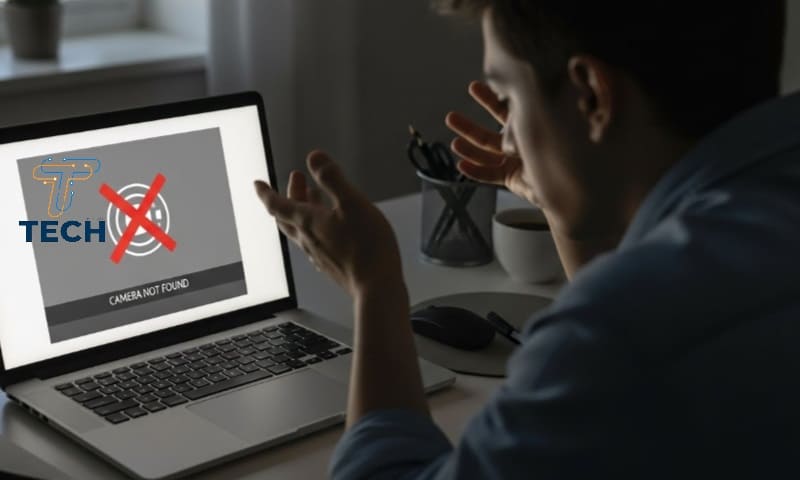
مشكلة الكاميرا لا تعمل تعني أن نظام التشغيل لا يستطيع التعرف على الكاميرا أو تشغيلها، أو أن التطبيقات التي تستخدم الكاميرا لا تتمكن من الوصول إليها. قد تظهر المشكلة بأشكال مختلفة، مثل:
- ظهور شاشة سوداء عند فتح الكاميرا
- رسالة تفيد بأن الكاميرا غير موجودة
- الكاميرا تعمل في تطبيق ولا تعمل في آخر
- اختفاء الكاميرا تمامًا من إعدادات النظام
كيف تتأكد أن المشكلة من الكاميرا نفسها؟
قبل البدء في الحلول، من المهم التأكد من طبيعة المشكلة:
- هل الكاميرا لا تعمل في جميع التطبيقات؟
- هل ظهرت المشكلة بعد تحديث النظام؟
- هل تظهر الكاميرا في إعدادات الجهاز؟
- هل توجد رسالة خطأ عند التشغيل؟
تحديد هذه النقاط يساعدك في اختيار الحل الصحيح بسرعة.
أسباب مشكلة الكاميرا لا تعمل في اللاب توب
تعطيل الكاميرا من إعدادات الخصوصية
أنظمة التشغيل الحديثة تمنح المستخدم تحكمًا كاملًا في الخصوصية، وقد تكون الكاميرا معطلة دون قصد من الإعدادات.
تعريف الكاميرا غير مثبت أو تالف
تعريف الكاميرا هو الوسيط بين النظام والهاردوير، وأي خلل فيه يؤدي إلى توقف الكاميرا عن العمل.
تحديث النظام غير متوافق
بعض تحديثات ويندوز قد تؤدي إلى تعطل الكاميرا بسبب تعارض مع التعريف الحالي.
تعطيل الكاميرا من لوحة المفاتيح
بعض أجهزة اللاب توب تحتوي على زر مخصص لتعطيل الكاميرا.
تعارض البرامج
بعض البرامج قد تحتكر الكاميرا وتمنع التطبيقات الأخرى من استخدامها.
تلف في الكاميرا نفسها
في حالات قليلة يكون السبب عطلًا في الهاردوير نتيجة سقوط الجهاز أو تقادم عمره.
طرق حل مشكلة الكاميرا لا تعمل في اللاب توب خطوة بخطوة
الحل الأول: إعادة تشغيل اللاب توب
إعادة التشغيل قد تحل المشكلة إذا كانت ناتجة عن خطأ مؤقت في النظام.
الحل الثاني: التحقق من إعدادات الخصوصية
أول خطوة أساسية:
- افتح إعدادات الخصوصية
- تأكد من السماح للتطبيقات باستخدام الكاميرا
- فعّل الكاميرا للنظام والتطبيقات
في كثير من الحالات يعود عمل الكاميرا فورًا.
الحل الثالث: التأكد من عدم تعطيل الكاميرا من الكيبورد
بعض الأجهزة تحتوي على زر مخصص لتعطيل الكاميرا:
- تحقق من أزرار الوظائف
- تأكد من عدم تفعيل وضع تعطيل الكاميرا
الحل الرابع: فحص الكاميرا من إدارة الأجهزة
إدارة الأجهزة توضح حالة الكاميرا:
- إذا كانت الكاميرا غير ظاهرة، فالمشكلة في التعريف
- إذا ظهرت مع علامة تحذير، فهناك خلل برمجي
الحل الخامس: تحديث تعريف الكاميرا
تعريف قديم أو تالف هو سبب شائع:
- احذف تعريف الكاميرا الحالي
- أعد تشغيل الجهاز
- دع النظام يعيد تثبيت التعريف تلقائيًا
الحل السادس: التراجع عن تحديث النظام
إذا ظهرت المشكلة بعد تحديث:
- جرّب الرجوع للإصدار السابق
- أو انتظر تحديثًا تصحيحيًا
حلول مشكلة الكاميرا بدون برامج
هذه الحلول مناسبة للمبتدئين:
- إعادة تشغيل الجهاز
- فحص إعدادات الخصوصية
- إغلاق التطبيقات التي تستخدم الكاميرا
- تجربة تطبيق آخر
حلول مشكلة الكاميرا باستخدام البرامج
استخدام أداة استكشاف الأخطاء
يوفر النظام أداة تشخيص:
- تحدد المشكلة تلقائيًا
- تقترح الحل المناسب
- تطبق الإصلاحات البسيطة
تحديث جميع تعريفات الجهاز
في بعض الحالات يكون الخلل عامًا وليس في الكاميرا فقط.
أخطاء شائعة يجب تجنبها
- تثبيت تعريفات غير متوافقة
- تعطيل خدمات النظام
- تجاهل إعدادات الخصوصية
- فتح عدة تطبيقات تستخدم الكاميرا
- اللجوء للفورمات دون تجربة الحلول البسيطة
نصائح احترافية لمنع تكرار المشكلة
- حافظ على تحديث النظام
- استخدم تعريفات رسمية
- لا تثبت برامج غير موثوقة
- أغلق التطبيقات غير المستخدمة
- افحص الكاميرا بعد كل تحديث
متى تكون المشكلة برمجية ومتى تكون عطلًا في الهاردوير؟
المشكلة برمجية إذا:
- ظهرت بعد تحديث
- تعمل الكاميرا أحيانًا
- تظهر في الإعدادات
المشكلة هاردوير إذا:
- الكاميرا غير موجودة نهائيًا
- لا تعمل في أي نظام
- الجهاز تعرض لسقوط
مقارنة بين الحلول المختلفة
- إعادة التشغيل: حل سريع للمشاكل المؤقتة
- إعدادات الخصوصية: حل فعال للمشاكل الشائعة
- تحديث التعريف: حل جذري للمشاكل المتكررة
- الصيانة: الحل الأخير لمشاكل الهاردوير
فقرة مخصصة للمبتدئين
إذا كنت مستخدمًا مبتدئًا:
- أعد تشغيل الجهاز
- تأكد من السماح للكاميرا
- أغلق البرامج الأخرى
- جرّب تطبيق الكاميرا الافتراضي
إذا لم تنجح هذه الخطوات، انتقل للحلول المتقدمة أو اطلب مساعدة مختص.
الأسئلة الشائعة حول مشكلة الكاميرا لا تعمل في اللاب توب
لماذا لا تعمل الكاميرا في اللاب توب فجأة؟
غالبًا بسبب إعدادات الخصوصية أو تحديث النظام.
هل تحديث ويندوز يعطل الكاميرا؟
نعم، أحيانًا يحدث تعارض مع التعريف.
هل فورمات الجهاز ضروري؟
في معظم الحالات لا، والحل يكون برمجيًا.
لماذا تعمل الكاميرا في برنامج ولا تعمل في آخر؟
بسبب إعدادات الأذونات أو تعارض البرامج.
هل تلف الكاميرا شائع؟
نادر، ويحدث غالبًا بسبب عوامل خارجية.
مشكلة الكاميرا لا تعمل في اللاب توب غالبًا سببها إعدادات الخصوصية أو تعريف الكاميرا، ويمكن حلها بسهولة عبر ضبط الإعدادات أو تحديث التعريف دون فورمات.
قد يهمك أيضاً: